

Google 我的商家(現已更名為 Google 商家檔案)是 Google 提供的免費工具,讓商家管理在 Google 搜尋和地圖上的曝光資訊。
Google 我的商家是什麼?認識 Google 商家檔案
Google 我的商家(Google My Business)已在近年正式更名為「Google 商家檔案(Google Business Profile)」,管理入口也從過去的獨立網站整合進 Google 搜尋和 Google 地圖中。不過在台灣,多數人仍習慣稱它為「Google 我的商家」或「我的商家」。
簡單來說,當你在 Google 搜尋「台北手沖咖啡」時,搜尋結果右側出現的知識面板——包含店名、地址、營業時間、評論星等、照片——就是 Google 商家檔案的呈現結果。而在 Google 地圖上搜尋時,出現的店家資訊卡也是同一份商家檔案。

Google 商家檔案完全免費,適用對象包括:
- 實體店面商家:餐廳、咖啡廳、美髮沙龍、診所等有固定地址的店家
- 服務區域商家:水電師傅、到府清潔、外燴服務等沒有固定店面但有服務範圍的業者
- 混合型商家:有實體店面,同時也提供到府服務的業者
無論你的商家規模大小,只要有 Google 帳號就能申請。
申請 Google 我的商家的 5 大好處
根據 Google 官方數據,完整的商家檔案比不完整的獲得 70% 更多到店訪問,以及 50% 更高的購買考慮意願。

提升本地搜尋曝光
當潛在顧客搜尋「附近早午餐」或「台中牙醫推薦」時,Google 會優先顯示有完整商家檔案的店家。這意味著你不需要花任何廣告費用,就能出現在搜尋結果的最顯眼位置——地圖包(Map Pack)的前三名。
對於剛開始建立線上曝光的商家來說,這是最有效的數位行銷第一步。
免費取代付費廣告的第一步
Google 商家檔案是免費的,而 Google Ads 的本地搜尋廣告每次點擊可能花費 NT$10-50 不等。先把商家檔案經營好,自然搜尋流量穩定後,再搭配 Google Ads 擴大曝光,是更聰明的行銷策略。
直接與顧客互動
商家檔案提供多種互動管道:顧客可以直接留下評論、透過 Q&A 功能提問、甚至用訊息功能即時聯繫你。這些互動不僅提升顧客信任度,也是轉化潛在顧客的重要觸點。
洞察數據輔助經營決策
商家檔案內建的洞察報告會告訴你:有多少人搜尋到你的商家、多少人查看了地圖路線、多少人撥打了電話。這些數據能幫你判斷哪些行銷策略有效、哪些需要調整。
適合無店面的服務型商家
很多人以為只有實體店面才能申請 Google 商家,其實不然。水電師傅、居家清潔、攝影師、私人教練等「服務區域商家」也能建立商家檔案。你只需要設定服務範圍(例如「台北市大安區、信義區」),不需要公開顯示住家地址,顧客在搜尋相關服務時就能找到你。
Google 我的商家申請教學(三步驟完整圖解)
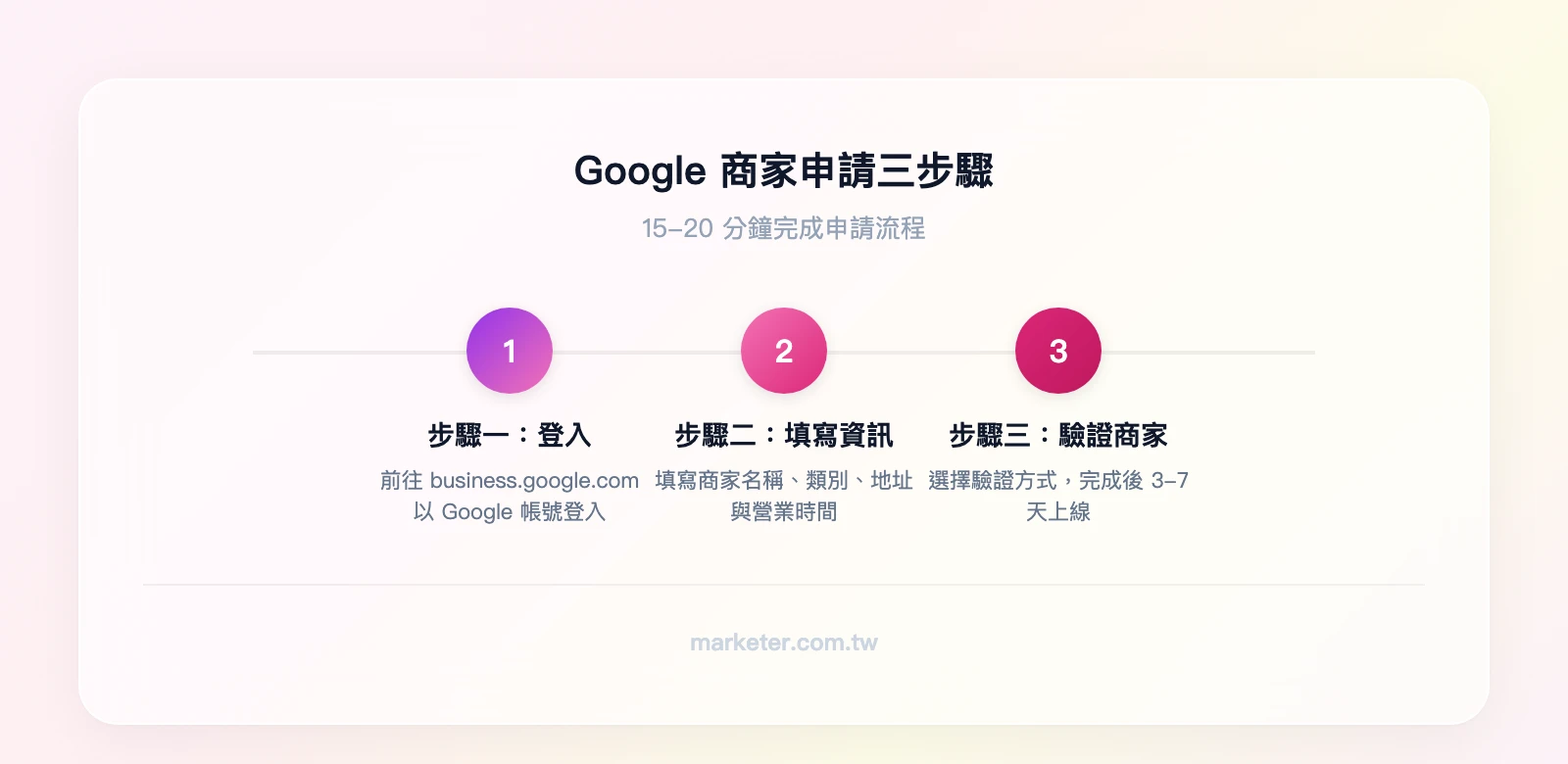
了解好處之後,接下來進入實際操作。整個 Google 商家申請流程可以在 15-20 分鐘內完成,但驗證步驟可能需要額外等待時間。
前置準備:你需要準備什麼?
在開始申請之前,先確認以下資料已備齊:
- Google 帳號:建議使用商業用途的 Gmail(例如 yourshop@gmail.com),避免與個人帳號混用導致管理權限混亂
- 商家地址或服務區域:有實體店面填地址;無固定地址的服務型商家填服務範圍
- 電話號碼:建議使用商業專線,而非個人手機
- 營業時間:包含平日、週末、午休時段
- 商家 Logo 與環境照片:至少準備 3-5 張高品質照片
判斷你的申請路徑:
- 有實體地址(顧客會到店消費)→ 走「店面商家」流程
- 無固定地址(你到顧客處服務)→ 走「服務區域商家」流程
- 兩者皆有 → 走「混合型商家」流程,同時設定地址和服務區域
步驟一:登入 Google 商家檔案(我的商家登入)
Google 商家檔案有三種登入路徑,選擇你最方便的方式:
路徑一:直接前往官網
前往 business.google.com,使用你的 Google 帳號登入,點選「管理」開始建立商家檔案。
路徑二:從 Google 搜尋直接管理
在 Google 搜尋中輸入你的商家名稱,如果已有檔案,搜尋結果會出現「管理商家檔案」的按鈕,點擊即可進入管理介面。
路徑三:透過 Google Maps App
開啟手機上的 Google Maps App → 點選右上角帳號頭像 → 選擇「你的商家檔案」→ 開始建立或管理。

常見錯誤提醒: 使用個人 Gmail 建立商家檔案後,如果未來要交給員工或代理商管理,需要額外設定管理員權限。建議一開始就用商業用途的 Google 帳號建立,避免日後權限混亂。
步驟二:填寫商家基本資訊(我的商家編輯)
登入後,Google 會引導你逐步填寫商家資訊。每個欄位都會影響你在搜尋結果中的呈現,請仔細填寫。
商家名稱
填寫你的正式商家名稱,必須與招牌、名片上的名稱一致。Google 明確禁止在名稱中加入廣告詞,例如「最好吃的」「NO.1」「全台最便宜」等,違反規定會導致檔案被拒絕或停權。

業務類別
這是影響搜尋排名的關鍵欄位。Google 提供了超過 4,000 種業務類別,你需要選擇最精確的主類別。例如,經營手沖咖啡店應選「咖啡廳」而非「餐廳」;經營瑜伽教室應選「瑜伽工作室」而非「健身中心」。
你可以設定一個主類別和多個次要類別,但主類別對排名影響最大。

地址或服務區域
- 有實體店面:填寫完整地址,格式要與 Google 地圖上的地址一致(注意:「路」和「街」、「巷」和「弄」的差異可能導致驗證失敗)
- 服務區域商家:選擇「我會為顧客提供到府服務」,然後設定服務範圍(可選擇城市、區域或郵遞區號)
- 線上零售業:如果你經營網路商店,在選擇業務類型後需要填入網路商店的網址。如果你還沒有架設網路商店,可以參考我們的 Shopify 教學文章


聯絡資訊與營業時間
填寫電話號碼、官方網站網址、以及詳細的營業時間。如果有午休時段,記得設定「分段營業時間」(例如 11:00-14:00、17:00-21:00)。
哪些欄位修改後需要重新審核? 商家名稱和地址的修改通常需要 Google 重新審核(1-3 個工作天),營業時間和電話號碼的修改則即時生效。
步驟三:驗證商家(最關鍵的我的商家驗證步驟)
填寫完基本資訊後,Google 需要驗證你確實是這家商家的擁有者。這是整個申請流程中最關鍵的步驟,未完成驗證的商家檔案不會出現在搜尋結果中。
Google 提供四種驗證方式,但並非所有商家都能使用每一種:
| 驗證方式 | 等待時間 | 適用條件 |
|---|---|---|
| 明信片郵寄 | 5-14 個工作天 | 所有商家皆可使用 |
| 電話/簡訊 | 即時 | 部分商家可用(Google 自動判斷) |
| 電子郵件 | 即時 | 部分商家可用(Google 自動判斷) |
| 即時視訊通話 | 即時 | Google 審核員遠端確認店面環境 |
明信片驗證流程:
Google 會寄送一張明信片到你填寫的商家地址,上面有一組 5 位數的驗證碼。收到後登入 Google 商家檔案,輸入驗證碼即可完成驗證。
驗證失敗的處理:
如果超過 14 個工作天仍未收到明信片,登入你的 Google 商家帳號,點選「重新申請寄送驗證碼」。常見的驗證失敗原因包括:地址格式不正確(例如缺少樓層或室號)、電話國碼錯誤(台灣應為 +886)、商家名稱與實際招牌不符。


完成驗證後,你的商家檔案通常會在 3-7 個工作天內出現在 Google 搜尋和地圖上。這段期間不需要額外操作,耐心等待即可。
我的商家管理:三大日常經營重點
商家檔案建立完成只是起點,持續經營才能讓它發揮最大效益。根據 Google 的數據,定期更新的商家檔案比靜態檔案獲得的互動量高出 2-3 倍。
定期更新商家資訊與貼文
Google 商家檔案的「貼文」功能(Google Posts)讓你可以直接在搜尋結果中發布最新消息,操作路徑是:登入商家檔案 → 點選「新增最新消息」。

更新頻率建議:
- 營業時間:每季確認一次,確保資訊正確
- 節假日特殊時間:提前 1 週更新(例如農曆新年、中秋節的營業調整)
- 促銷貼文:每月至少發布 2 則,保持檔案活躍度
- 產品/服務照片:每月新增 2-3 張,展示最新商品或服務
貼文的有效期為 7 天(活動類貼文除外),過期後會自動移到「過往貼文」區域,因此需要持續更新才能維持曝光。
回應顧客評論的正確方式
評論是影響潛在顧客決策的關鍵因素。研究顯示,88% 的消費者信任線上評論如同朋友推薦,而商家回覆評論的行為本身就能提升信任感。

正面評論的回應原則:
在 24 小時內回應,感謝顧客並自然強化品牌關鍵字。例如:「謝謝您喜歡我們的手沖咖啡!我們每週都會更新單品豆的選擇,歡迎下次再來品嚐。」這樣的回覆不僅表達感謝,也讓其他瀏覽者看到你的產品特色。
負面評論的回應原則:
不刪除、不爭辯。公開回覆中先道歉並提供解決方案,再私下跟進處理。例如:「很抱歉這次的體驗沒有達到您的期待,我們已經將您的意見轉達給團隊。方便的話請撥打 02-XXXX-XXXX,我們希望有機會為您補救。」
鼓勵好評的合規方式:
Google 明確禁止以金錢、折扣或贈品換取評論。合規的做法是在顧客消費後,口頭邀請他們分享體驗——例如:「謝謝您的光臨!如果您喜歡我們的餐點,能否幫忙在 Google 留個好評呢?」你也可以在收據或桌卡上印製 Google 評論的 QR Code,方便顧客直接掃碼留言,但不能附帶任何交換條件。
用商家洞察報告調整策略
商家檔案的洞察報告提供 5 個核心指標,每一個都能對應到具體的經營行動:
| 指標 | 意義 | 異常時的判斷邏輯 |
|---|---|---|
| 搜尋次數 | 多少人在 Google 上搜尋到你 | 持續下降 → 檢查業務類別是否精確 |
| 地圖瀏覽 | 多少人在地圖上看到你的位置 | 高瀏覽但低路線查詢 → 地址描述可能不夠清楚 |
| 電話撥打 | 多少人直接從檔案撥打電話 | 高搜尋但低撥打 → 檢查電話號碼是否正確顯示 |
| 路線查詢 | 多少人查詢前往你店家的路線 | 這是「到店意圖」最強的指標 |
| 網站點擊 | 多少人點擊前往你的官網 | 低點擊 → 檢查網站連結是否正確 |
這些數據每週檢查一次即可。如果你想更深入分析線上流量來源,可以搭配 Semrush 的流量分析工具,了解競爭對手的本地搜尋表現,找出自己的優化方向。
提升 Google 商家排名的 4 個實用技巧
建立並經營商家檔案之後,下一步是讓它在本地搜尋中排名更前面。以下是 4 個經過驗證的優化技巧。
了解本地搜尋排名的三大因素
Google 官方明確指出,本地搜尋排名由三個因素決定:
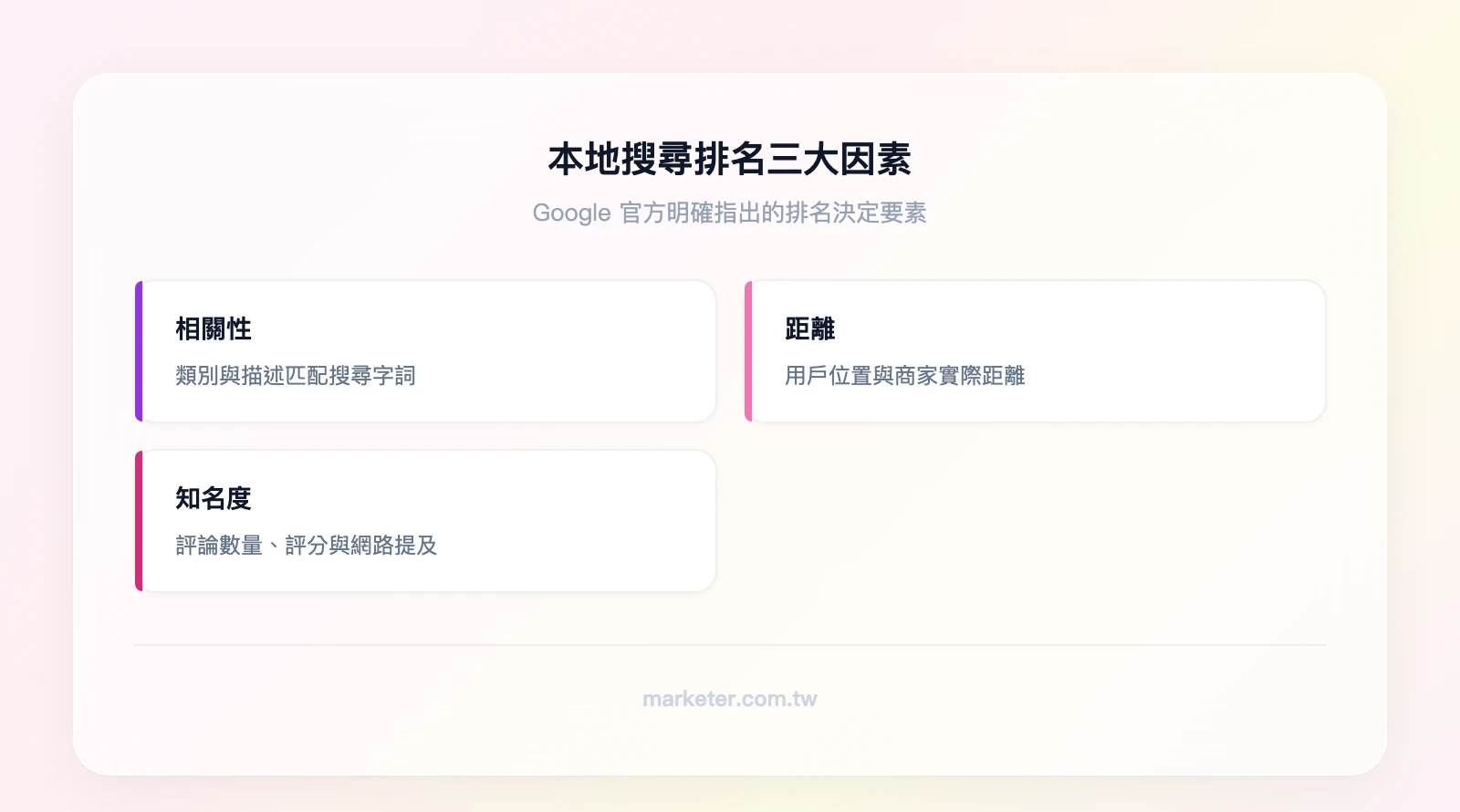
- 相關性:你的商家類別、描述、服務項目是否匹配用戶的搜尋字詞。這是你可以主動優化的。
- 距離:用戶搜尋時的位置與你商家的距離。這無法控制,但可以透過設定精確的服務區域來涵蓋更多潛在顧客。
- 知名度:你的商家在網路上被提及的頻率、評論數量與評分。這需要長期經營。
優化商家描述與服務關鍵字
商家描述有 750 字的上限,是放入關鍵字的重要欄位。但不要堆砌關鍵字,而是用自然的語句描述你的商家特色。
關鍵字應放在這些欄位:
- 商家描述:前 250 字最重要,Google 在搜尋結果中只會顯示前幾行
- 服務項目名稱:例如「手沖咖啡」「拿鐵」「咖啡豆零售」
- 貼文內容:每則貼文都是增加關鍵字覆蓋的機會

舉例來說,一家位於台北大安區的咖啡廳,商家描述可以這樣寫:「位於大安區的精品咖啡廳,專營手沖單品咖啡與自家烘焙咖啡豆。提供 Wi-Fi 與插座,適合遠距工作與商務會議。每週更新來自衣索比亞、哥倫比亞等產區的精選豆單。」
這段描述自然涵蓋了「大安區咖啡廳」「手沖咖啡」「自家烘焙」「遠距工作」等潛在搜尋字詞,同時也清楚傳達了商家特色。如果你想更系統化地研究顧客會搜尋哪些關鍵字,Semrush 的關鍵字研究工具可以幫你找出本地搜尋的熱門字詞。
上傳高品質照片提升點擊率
Google 的數據顯示,有照片的商家檔案比沒有照片的獲得 42% 更多路線查詢和 35% 更多網站點擊。
照片類型與建議規格:
| 照片類型 | 建議尺寸 | 用途 |
|---|---|---|
| 封面照 | 1080×608px | 搜尋結果中最先顯示的照片 |
| Logo | 250×250px | 出現在評論回覆旁的小圖示 |
| 室內環境 | 至少 720px 寬 | 讓顧客預覽店內氛圍 |
| 產品/菜單 | 至少 720px 寬 | 展示核心商品 |
| 團隊照片 | 至少 720px 寬 | 增加親切感與信任度 |

更新頻率: 每月至少新增 2-3 張新照片。Google 的演算法會偏好持續更新的商家檔案,長期使用同一批照片會降低活躍度評分。
拍攝時注意光線充足、畫面乾淨,不需要專業攝影器材,用手機拍攝即可,但避免模糊、過暗或有大量文字浮水印的照片。
NAP 一致性與跨平台曝光
NAP 是 Name(商家名稱)、Address(地址)、Phone(電話)的縮寫。Google 會比對你在不同平台上的 NAP 資訊,如果不一致,會降低你的商家可信度,直接影響排名。
需要保持 NAP 一致的平台:
- Google 商家檔案
- 官方網站的聯絡頁面
- Facebook 粉絲專頁
- Instagram 商業帳號
- 各大目錄網站(如 104、iPeen 愛評網、TripAdvisor)
常見的不一致情況包括:Google 上寫「台北市大安區忠孝東路四段 100 號」,但 Facebook 上寫「忠孝東路四段 100 號」(缺少行政區)。這種細微差異就可能影響 Google 的信任評分。
如果你的商家同時經營多個線上管道,建議用整合行銷的思維來統一管理所有平台的資訊。你可以透過 Google Search Console 確認 Google 抓取到的商家資訊是否正確,或使用 Semrush 的本地 SEO 列表管理功能,一次檢查你在各大目錄平台上的 NAP 是否一致,快速找出需要修正的項目。
關於 Google 我的商家的常見問題
Google 我的商家免費嗎?
完全免費,沒有任何隱藏費用。建立商家檔案、發布貼文、回覆評論、查看洞察報告等所有功能都不需要付費。Google Ads 廣告是另外的付費服務,與商家檔案本身無關。
我的商家登入在哪裡?
有兩種主要方式:第一,直接前往 business.google.com 登入;第二,在 Google 搜尋中輸入你的商家名稱,點選搜尋結果中的「管理商家檔案」按鈕。手機用戶也可以透過 Google Maps App 管理。
沒有實體店面可以申請嗎?
可以。選擇「服務區域商家」類型,設定你的服務範圍即可。你的住家地址不會公開顯示,顧客只會看到你的服務區域。適合水電師傅、到府清潔、攝影師、私人教練等行業。
驗證明信片多久會到?
通常 5-14 個工作天。如果超過 14 天未收到,登入 Google 商家檔案帳號,點選「重新申請寄送驗證碼」。部分商家可能有電話或電子郵件驗證選項,可以即時完成。
我的商家可以管理幾個地點?
沒有上限。如果你經營連鎖品牌,可以在同一個 Google 帳號下管理所有分店的商家檔案。超過 10 個地點的商家可以使用「大量上傳」功能,透過試算表一次匯入所有分店資訊。
Google 我的商家有 App 嗎?
Google 已將獨立的「Google 我的商家」App 整合進 Google Maps App 中。開啟 Google Maps → 點選帳號頭像 → 選擇「你的商家檔案」,即可在手機上管理商家資訊、回覆評論、發布貼文。
經營 Google 商家檔案值得投入時間嗎?
絕對值得。Google 商家檔案是免費的,而且根據 Google 官方數據,完整的商家檔案能帶來 70% 更多到店訪問。相比投放 Google Ads(每月可能花費數千到數萬元),先把免費的商家檔案經營好,投資報酬率遠高於任何付費廣告。
希望這篇教學文章,真的可以幫助你在網路世界中站穩腳步,吸引更多顧客前來光顧。現在就前往 business.google.com 開始建立你的商家檔案吧——整個流程不到 20 分鐘,卻能為你帶來長期的免費曝光。