

免費影片剪輯軟體推薦首選是 DaVinci Resolve(專業需求)和 CapCut(手機短影音),兩者皆完全免費且無浮水印。 本文完整評比 20 款免費剪輯軟體,含比較表、6 大選擇標準與 5 個讓影片立刻變專業的剪輯技巧。
一張表找到你的剪輯軟體(30 秒決策)
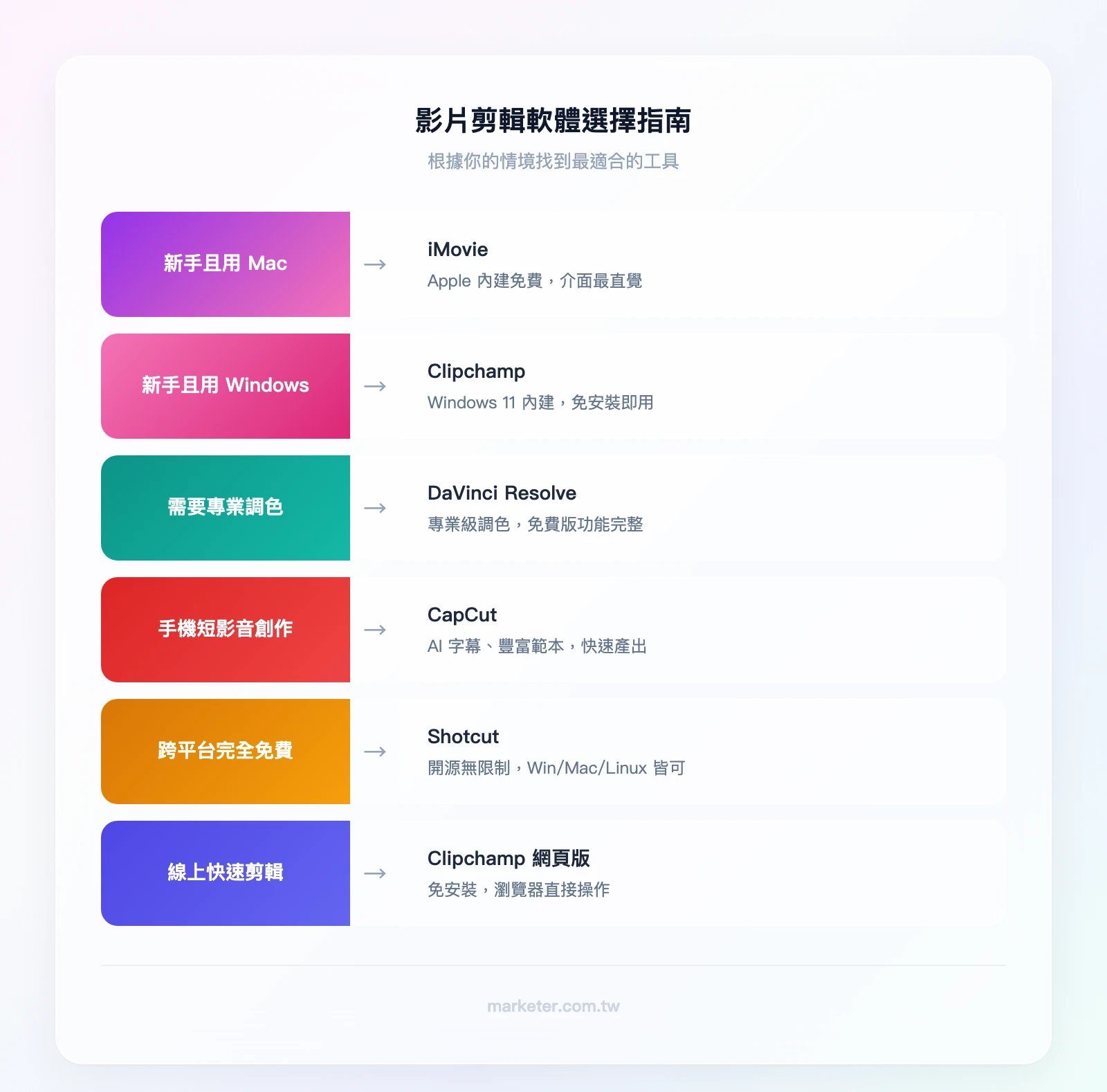
不想看完 20 款軟體的完整介紹?直接對照你的情境,找到最適合的那一款:
| 你的情境 | 推薦軟體 | 理由 |
|---|---|---|
| Mac 新手,想快速上手 | iMovie | Apple 內建免費,介面最直覺 |
| Windows 新手,不想額外安裝 | Clipchamp | Windows 11 內建,支援線上編輯 |
| 跨平台使用(Win/Mac/Linux) | Shotcut | 完全免費開源,無任何功能限制 |
| 手機拍短影音(TikTok/Reels) | CapCut | AI 自動字幕、豐富特效範本 |
| 手機剪輯但不想看廣告 | VN Video Editor | 完全無浮水印、無廣告、多軌編輯 |
| 想學專業調色與後製 | DaVinci Resolve | 專業級調色工具,免費版功能完整 |
| 需要視覺特效(VFX) | HitFilm Express | 內建合成工具,適合 YouTube 特效片 |
| 需要 2D/3D 合成與動態追蹤 | Natron | 開源合成軟體,精確運動跟蹤 |
| Linux 環境日常剪輯 | Pitivi | 專為 Linux 設計,介面友好 |
| 只需要線上快速剪輯 | Clipchamp 網頁版 | 不用安裝軟體,瀏覽器直接操作 |
| 想做 Vlog 但零基礎 | VideoProc Vlogger | 專為 Vlogger 設計,一鍵調色濾鏡 |
如果你是自媒體經營的創作者,建議從 CapCut(手機)或 DaVinci Resolve(電腦)開始,這兩款的免費版本功能完整,足以應付從日常短影音到進階後製的多數需求。

影片剪輯軟體怎麼選?6 個評估標準
在進入 20 款軟體的詳細介紹之前,先建立你的判斷框架。以下 6 個標準能幫你快速篩選出適合自己的工具,不用每款都試一遍。
① 有無浮水印
這是多數人搜尋「免費影片剪輯軟體」時最在意的問題。市面上的免費軟體分為三種情況:
- 完全無浮水印:DaVinci Resolve、Shotcut、CapCut、VN、iMovie 等——輸出影片乾乾淨淨,不需要任何額外操作
- 需操作才能移除:InShot 免費版會加上浮水印,但可以透過觀看廣告來移除
- 付費才能移除:部分軟體的免費版強制加上浮水印,必須升級付費方案才能去除
新手最在意:輸出後有沒有 logo 蓋在畫面上。進階用戶最在意:免費版是否限制輸出解析度(例如 Lightworks 免費版僅限 720p)。
② 支援平台
確認軟體能在你的設備上運行:
- Windows 用戶:Clipchamp(內建)、DaVinci Resolve、Shotcut、VSDC 都是好選擇
- Mac 用戶:iMovie(內建)、DaVinci Resolve、Shotcut
- Linux 用戶:Shotcut、DaVinci Resolve、Pitivi、Avidemux、Cinelerra-GG Infinity
- 手機用戶:CapCut、VN、InShot(iOS/Android 皆可)
- 線上使用:Clipchamp 網頁版——不用安裝,瀏覽器就能剪
③ 介面難易度
新手最在意:能不能在 10 分鐘內完成第一支影片?iMovie 和 Clipchamp 的拖放式介面最友善,基本操作不需要看教學。進階用戶最在意:快捷鍵是否完整、時間軸能否多軌操作、能否自訂工作區佈局。DaVinci Resolve 的學習曲線最陡,但掌握後效率最高。
④ 輸出格式與解析度
- 1080p Full HD:所有免費軟體都支援,這是 YouTube 和社群媒體的基本要求
- 4K UHD:DaVinci Resolve、Shotcut、iMovie、VideoProc Vlogger、Cinelerra-GG Infinity 免費版皆支援 4K 輸出
- 社群媒體格式:CapCut 和 Clipchamp 內建 9:16(TikTok/Reels)、1:1(Instagram 貼文)、16:9(YouTube)等預設比例
注意:Lightworks 免費版僅支援 720p 輸出,這是它最大的限制。
⑤ AI 功能
AI 剪輯功能已經是主流趨勢,能大幅縮短後製時間:
- AI 自動字幕:CapCut 的 AI 字幕支援多語言辨識;Clipchamp 也內建自動字幕功能
- AI 降噪:DaVinci Resolve 的 AI 語音降噪(Voice Isolation)能有效去除背景雜音
- AI 智慧剪輯:CapCut 的「自動剪輯」功能可根據音樂節奏自動切換畫面
如果你經常製作需要上字幕的影音行銷內容,AI 自動字幕功能能幫你省下大量時間。
⑥ 支持和學習資源
選擇軟體時,別忽略學習資源和社群支持的重要性:
- 用戶社群活躍度:DaVinci Resolve、Shotcut、CapCut 都有活躍的論壇和 Facebook 社團,遇到問題容易找到解答
- 教學資源豐富度:YouTube 上 DaVinci Resolve 和 CapCut 的教學影片最多,從入門到進階都有完整系列
- 官方客戶支持:付費軟體通常有即時客服,免費開源軟體則依賴社群論壇和文件
- 學習平台推薦:YouTube 免費教學、Udemy 付費課程、LinkedIn Learning(原 Lynda.com)都有系統化的剪輯課程
對新手來說,選擇一款教學資源豐富的軟體,學習效率會高很多。
預算考量
免費軟體的「免費」程度不同,了解限制才能避免踩雷:
| 類型 | 代表軟體 | 限制說明 |
|---|---|---|
| 完全免費,無任何限制 | Shotcut、Avidemux、VN | 開源或完全免費,所有功能都能用 |
| 免費版功能完整 | DaVinci Resolve、iMovie | 免費版已涵蓋多數功能,付費版加 AI 降噪等進階功能 |
| 免費但有限制 | Lightworks(720p)、Clipchamp(部分素材付費) | 基本剪輯免費,進階功能需升級 |
| 免費試用期 | VideoPad(30 天後限制功能) | 試用期結束後需付費或僅限非商業用途 |
DaVinci Resolve 免費版 vs Studio 版(約 NT$9,500 買斷):免費版缺少 AI 降噪、HDR 調色、多 GPU 加速等功能,但對多數創作者來說,免費版已經綽綽有餘。
新手首選|5 款最好上手的免費影片剪輯軟體
對於剛接觸影片編輯的新手,以下 5 款軟體操作直覺、學習曲線低,能讓你在 10 分鐘內完成第一支影片。
iMovie(Mac/iOS 用戶首選)
- 支援平台:macOS、iOS
- 浮水印:無
- 難易度:★☆☆(極易上手)
- 最適合誰:擁有 Mac 或 iPhone、只需要基本剪輯的新手
iMovie 是 Apple 內建的免費剪輯軟體,最大優勢是「打開就能用」。拖放式時間軸、內建的電影預告片範本、自動穩定功能,讓完全沒有剪輯經驗的人也能快速產出有質感的影片。支援 4K 輸出,並能直接從 iPhone 上的 iMovie 將專案傳到 Mac 繼續編輯。
優點:介面最直覺、與 Apple 生態系無縫整合、內建高品質音效庫 限制:僅限 Apple 設備使用、最多只支援 2 軌影片、無法自訂輸出參數

Clipchamp(Windows 內建,線上也能用)
- 支援平台:Windows 11 內建、網頁版
- 浮水印:無(免費版)
- 難易度:★☆☆(極易上手)
- 最適合誰:Windows 用戶、需要線上剪輯、製作社群媒體短影片
Clipchamp 是微軟收購後內建在 Windows 11 的剪輯工具,也提供網頁版讓你在任何瀏覽器上使用。對於搜尋「影片剪輯軟體 Windows」的用戶來說,這是最方便的選擇——不用額外下載安裝。內建豐富的範本庫、文字動畫和 AI 自動字幕功能,特別適合快速製作社群行銷短影片。
優點:Windows 11 內建免安裝、網頁版跨平台、AI 自動字幕、可直接分享至社群媒體 限制:部分進階素材和範本需訂閱 Microsoft 365(約 NT$2,790/年)、匯出速度取決於網路頻寬

Shotcut(跨平台免費,零限制)
- 支援平台:Windows、macOS、Linux
- 浮水印:無
- 難易度:★★☆(稍需學習)
- 最適合誰:需要跨平台使用、想要完全免費且無任何功能限制的用戶
Shotcut 是一款開源免費的影片剪輯軟體,最大特色是「完全沒有限制」——不限輸出解析度、不限功能、不限商業用途。支援 4K 輸出、多軌編輯、豐富的濾鏡和特效。介面雖然不如 iMovie 直覺,但花 20 分鐘熟悉後就能順暢操作。作為開源軟體,Shotcut 沒有任何隱藏費用或功能鎖定,適合預算有限但需要完整功能的用戶。
優點:完全免費開源、跨平台、支援 4K、功能豐富無限制 限制:介面設計較樸素、部分進階功能需要自行摸索、沒有內建範本庫

VideoPad(Windows/Mac 基礎剪輯)
- 支援平台:Windows、macOS
- 浮水印:免費版無浮水印(限非商業用途)
- 難易度:★☆☆(極易上手)
- 最適合誰:只需要基本剪輯、不想花時間學習複雜介面的新手
VideoPad 由 NCH Software 開發,介面簡潔到幾乎不需要教學。基本的剪接、合併、加字幕、加音樂都能輕鬆完成。內建螢幕錄製功能,適合製作教學影片。
優點:介面極簡、支援螢幕錄製、多格式輸出 限制:免費版限非商業用途、30 天後部分功能受限、進階功能需付費升級(約 NT$2,000)

VideoProc Vlogger(短影音 Vlogger 適用)
- 支援平台:Windows、macOS
- 浮水印:無
- 難易度:★★☆(稍需學習)
- 最適合誰:Vlogger、短影音創作者、需要一鍵調色的用戶
VideoProc Vlogger 專為 Vlog 創作者設計,內建速度曲線編輯(變速不卡頓)、LUT 調色濾鏡、運動追蹤等功能。完全免費且無浮水印,支援 4K 輸出。如果你經常拍攝 Vlog 並需要快速調色和變速效果,這款軟體的效率很高。
優點:專為 Vlog 設計、速度曲線編輯流暢、內建 LUT 調色、完全免費 限制:社群資源較少、進階特效功能不如 DaVinci Resolve

新手常見問題:軟體跑很慢怎麼辦? 影片剪輯是吃硬體資源的工作。如果你的電腦配備低於 8GB RAM,建議先從 Clipchamp 網頁版或 iMovie 開始,這兩款對硬體要求最低。若使用 Shotcut 或 VideoProc Vlogger 感覺卡頓,可以在編輯時將預覽畫質調低為 360p,輸出時再選擇原始解析度。
進階推薦|5 款功能強大的免費專業剪輯軟體
如果你已經掌握基本剪輯技巧,想要更精細的調色、特效或多機位剪輯,以下 5 款軟體能滿足專業級需求。
DaVinci Resolve(專業調色首選)
- 支援平台:Windows、macOS、Linux
- 浮水印:無
- 難易度:★★★(需要學習)
- 最適合誰:想學專業調色、音效後製、有志成為影片創作者的進階用戶
DaVinci Resolve 是電影製作的首選工具之一,免費版的功能之強大令人驚訝。它整合了剪輯(Edit)、調色(Color)、音效(Fairlight)、特效(Fusion)四大工作區,一套軟體就能完成從粗剪到成品的全部流程。
免費版 vs Studio 版(NT$9,500 買斷)差異:
| 功能 | 免費版 | Studio 版 |
|---|---|---|
| 基本剪輯與調色 | ✅ | ✅ |
| 4K 輸出 | ✅ | ✅ |
| AI 語音降噪(Voice Isolation) | ❌ | ✅ |
| HDR 調色(Dolby Vision) | ❌ | ✅ |
| 多 GPU 加速 | ❌ | ✅ |
| 神經網路引擎(AI 超解析度) | ❌ | ✅ |
最低硬體需求:RAM 16GB(建議 32GB)、GPU 記憶體 4GB 以上、SSD 硬碟。如果你的電腦低於這個規格,DaVinci Resolve 可能會非常卡頓。
優點:專業級調色工具、免費版功能極完整、支援多人協作、跨平台 限制:學習曲線陡峭(建議花 2-3 週系統學習)、對硬體要求高

Lightworks Free(多機位剪輯)
- 支援平台:Windows、macOS、Linux
- 浮水印:無
- 難易度:★★★(需要學習)
- 最適合誰:需要多機位剪輯、習慣專業剪輯工作流的用戶
Lightworks 是一款歷史悠久的專業剪輯軟體,免費版提供專業級的剪輯工具和多機位同步功能。
重要限制:免費版僅支援 720p 輸出。如果你需要 1080p 或 4K 輸出,必須升級至付費版(Create 方案約 NT$300/月,Pro 方案約 NT$700/月)。這是 Lightworks 免費版最大的痛點——在 4K 已成標準的今天,720p 的限制讓許多用戶轉向 DaVinci Resolve。
優點:多機位剪輯強大、專業級時間軸操作、豐富的快捷鍵 限制:免費版僅限 720p 輸出、介面風格較舊

HitFilm Express(視覺特效)
- 支援平台:Windows、macOS
- 浮水印:無
- 難易度:★★★(需要學習)
- 最適合誰:需要視覺特效(VFX)、製作 YouTube 特效影片的創作者
HitFilm Express 最大的特色是內建合成工具(Compositor),可以直接在剪輯軟體中製作綠幕去背、粒子特效、3D 文字等視覺效果,不需要額外購買 After Effects。
硬體需求警告:HitFilm 對 GPU 要求較高,建議至少 NVIDIA GTX 1060 或同等級以上顯卡。如果你的電腦是內建顯示晶片(Intel HD Graphics),可能無法流暢運行。
優點:內建 VFX 合成工具、豐富的特效預設、活躍的教學社群 限制:對硬體要求高、部分進階特效插件需付費

Olive Video Editor(開發中但值得關注)
- 支援平台:Windows、macOS、Linux
- 浮水印:無
- 難易度:★★☆(中等)
- 最適合誰:喜歡嘗試新工具、願意接受偶爾 Bug 的開源愛好者
Olive Video Editor 是一款仍在積極開發中的開源剪輯軟體,目標是成為「免費版的 Premiere Pro」。它的介面設計現代、操作邏輯清晰,支援多軌編輯、色彩校正和高解析度輸出。
優點:介面現代友好、開源免費、跨平台、發展潛力大 限制:仍在 Alpha/Beta 階段,可能遇到 Bug 或閃退,不建議用於正式專案

VSDC Free Video Editor(Windows 專屬進階工具)
- 支援平台:Windows
- 浮水印:無
- 難易度:★★☆(中等)
- 最適合誰:Windows 用戶、需要進階功能但不想學 DaVinci Resolve 的用戶
VSDC 是一款功能豐富的 Windows 專屬免費剪輯軟體,支援 4K 輸出、色彩校正、影片穩定、遮罩等進階功能。對硬體要求比 DaVinci Resolve 低,適合電腦配備中等的 Windows 用戶。
優點:功能豐富、對硬體要求較低、支援 4K、完全免費 限制:僅限 Windows、介面設計較複雜、技術支援需付費(Pro 版約 NT$600/年)

進階用戶常見問題:音影片不同步怎麼辦? 這通常是因為影片的可變幀率(VFR)造成的——手機錄製的影片常見此問題。解決方法:在匯入剪輯軟體前,先用 Handbrake(免費)將影片轉為固定幀率(CFR)。在 DaVinci Resolve 中,也可以到「專案設定 → 主要時間軸幀率」確認幀率設定與素材一致。
手機剪輯首選|5 款免費無浮水印 App 推薦
手機剪輯的最大優勢是「拍完立刻剪、剪完立刻發」。以下 5 款 App 特別適合製作 IG Reels、TikTok 短影音和 YouTube Shorts。
CapCut(短影音 AI 功能最強)
- 支援平台:iOS、Android、網頁版
- 浮水印:無
- 難易度:★☆☆(極易上手)
- 最適合誰:短影音創作者、需要 AI 自動字幕、追求快速產出
CapCut 是字節跳動(TikTok 母公司)推出的免費剪輯 App,在短影音創作者中使用率極高。AI 自動字幕支援中文、英文等多語言辨識,內建大量流行的特效範本和音樂庫,讓你幾分鐘就能產出一支有質感的短影片。
AI 功能亮點:
- AI 自動字幕:支援中文、英文等多語言,辨識後可一鍵套用字幕樣式
- AI 自動剪輯:上傳素材後根據音樂節奏自動切換畫面
- AI 人像摳圖:不需要綠幕就能去除背景
資料隱私注意:CapCut 由字節跳動開發,部分用戶對資料傳輸至中國伺服器有疑慮。如果你處理的是企業品牌內容或涉及敏感資訊,建議改用 VN 或 Clipchamp。
優點:AI 功能豐富、範本多樣、完全免費、與 TikTok 深度整合 限制:資料隱私疑慮、部分進階功能需 Pro 版(約 NT$230/月)

VN Video Editor(無浮水印、無廣告、多軌編輯)
- 支援平台:iOS、Android
- 浮水印:無
- 難易度:★☆☆(易上手)
- 最適合誰:不想看廣告、需要多軌編輯的手機用戶
VN 是手機剪輯 App 中的「良心之作」——完全免費、無浮水印、無廣告。支援多軌影片編輯、關鍵幀動畫、曲線變速等進階功能,在手機 App 中算是功能最完整的選擇之一。它的操作邏輯接近電腦版剪輯軟體,對於未來想轉到電腦剪輯的用戶來說,是很好的過渡工具。
優點:完全免費無廣告、無浮水印、多軌編輯、關鍵幀動畫 限制:部分進階功能需要自行摸索、社群範本不如 CapCut 豐富

InShot(社群媒體快速剪輯)
- 支援平台:iOS、Android
- 浮水印:免費版有浮水印,可透過觀看廣告移除
- 難易度:★☆☆(極易上手)
- 最適合誰:只需要快速裁切、加文字、加音樂的社群媒體用戶
InShot 的介面極簡,打開 App 就能直覺操作。特別適合「拍完照片或影片,快速加個文字和音樂就發 IG」的使用情境。內建豐富的貼圖和濾鏡。
浮水印移除方式:免費版輸出的影片右下角會有 InShot 小 logo,你可以選擇觀看一段廣告(約 15-30 秒)來移除。如果不想看廣告,Pro 版約 NT$100/月或 NT$1,050 買斷。
優點:介面極簡直覺、豐富貼圖和濾鏡、快速產出 限制:免費版有浮水印(需看廣告移除)、功能較基礎

YouCut(Android 用戶輕量選擇)
- 支援平台:Android
- 浮水印:無
- 難易度:★☆☆(極易上手)
- 最適合誰:Android 用戶、只需要基本剪接和合併的輕量需求
YouCut 專為 Android 設計,主打「輕量快速」。App 體積小、運行流暢,基本的剪接、合併、加文字、調速度都能完成。沒有複雜的功能選項,適合「只想快速剪一下就好」的用戶。
優點:無浮水印、無廣告、App 體積小、運行流暢 限制:僅支援 Android、功能較基礎、無多軌編輯
Quik by GoPro(一鍵自動生成影片)
- 支援平台:iOS、Android
- 浮水印:無
- 難易度:★☆☆(幾乎不需要學習)
- 最適合誰:旅遊 Vlogger、運動攝影愛好者、想要「一鍵出片」的用戶
Quik 的核心功能是「自動生成影片」——選擇照片和影片素材,挑一首音樂,Quik 就會自動根據音樂節奏剪輯出一支完整的影片。特別適合旅遊回來後快速整理素材、產出回憶影片。
優點:一鍵自動生成、操作幾乎零門檻、與 GoPro 設備深度整合 限制:自訂空間有限、不適合需要精細控制的剪輯需求

手機 vs 電腦剪輯怎麼選? 如果你的影片長度在 3 分鐘以內、主要發布在 TikTok/IG Reels/YouTube Shorts,手機剪輯完全夠用,CapCut 或 VN 就是最佳選擇。但如果影片超過 5 分鐘、需要多軌音訊混音、專業調色或特效合成,建議在電腦上使用 DaVinci Resolve 或 Shotcut。另一個考量是素材管理——當你的專案有超過 20 個素材檔案時,電腦的檔案管理效率遠高於手機。
開源工具|5 款適合技術用戶的免費剪輯軟體
什麼情況下需要開源軟體? 如果你有以下需求,開源剪輯軟體是更好的選擇:對資料隱私有嚴格要求(不希望素材經過第三方伺服器)、需要自訂功能或整合到自動化工作流、在 Linux 環境下工作。
Avidemux(快速剪輯與格式轉換)
- 支援平台:Windows、macOS、Linux
- 浮水印:無
- 最適合誰:需要快速裁切影片片段或批次轉換格式的用戶
Avidemux 不是一款「剪輯軟體」,更像是一把「影片瑞士刀」。它的強項是快速裁切(不重新編碼,速度極快)和格式轉換。如果你只是需要把一段 30 分鐘的影片裁成 5 分鐘,或者把 MKV 轉成 MP4,Avidemux 比任何剪輯軟體都快。
優點:裁切速度極快(無需重新編碼)、支援批次處理、跨平台 限制:不適合複雜剪輯、無時間軸多軌編輯、介面較陽春

Pitivi(Linux 用戶首選)
- 支援平台:Linux
- 浮水印:無
- 最適合誰:Linux 桌面環境的日常影片編輯
Pitivi 專為 Linux 設計,與 GNOME 桌面環境深度整合。介面友好、操作邏輯清晰,支援基本的時間軸編輯、轉場效果和色彩校正。對於 Linux 用戶來說,Pitivi 是最容易上手的選擇(比 Shotcut 在 Linux 上的整合度更好)。
優點:與 Linux/GNOME 深度整合、介面友好、適合日常剪輯 限制:僅支援 Linux、進階功能不如 DaVinci Resolve

LiVES(實時演出與 VJ 用途)
- 支援平台:Windows、macOS、Linux
- 浮水印:無
- 最適合誰:VJ 表演者、多媒體藝術家、需要即時影像混合的用戶
LiVES 是一款非常特殊的工具——它不只是剪輯軟體,更是一款即時影像表演工具(VJ Software)。支援即時影片混合、即時特效套用,適合現場演出和多媒體藝術創作。支援 Python 和 Perl 腳本,技術用戶可以自訂自動化流程。
優點:即時影像混合、支援腳本自動化、適合現場演出 限制:介面不直覺(友好度 6/10)、對傳統剪輯需求功能不夠全面

Cinelerra-GG Infinity(Linux 進階多軌編輯)
- 支援平台:Linux(主要)、Windows(實驗性支援)
- 浮水印:無
- 難易度:★★★(需要學習)
- 最適合誰:Linux 環境下需要進階多軌編輯、4K 處理和視覺特效的用戶
Cinelerra-GG Infinity 是 Cinelerra 的社群維護分支,功能持續更新中。它支援 4K 影片編輯、多軌時間軸、高級視覺效果和色彩校正,是 Linux 平台上功能最完整的免費剪輯軟體之一。官方網站提供影片教學,幫助新用戶快速上手。
優點:支援 4K 編輯、多軌時間軸、高級視覺效果、色彩校正工具完整、持續社群更新 限制:主要支援 Linux、介面設計較傳統、學習曲線較陡、社群規模較小
Natron(2D/3D 合成與動態追蹤)
- 支援平台:Windows、macOS、Linux
- 浮水印:無
- 難易度:★★★(需要學習)
- 最適合誰:需要專業級 2D/3D 合成、精確運動跟蹤的視覺特效創作者
Natron 是一款開源的節點式合成軟體,功能定位類似 Nuke 或 After Effects 的合成模組。它支援 2D/3D 合成、精確運動跟蹤(Motion Tracking)、Roto 描繪,並支援 OpenFX 插件擴充功能。如果你的工作流需要將特效合成與剪輯分開處理,Natron 搭配 Shotcut 或 DaVinci Resolve 是強大的免費組合。
優點:專業級節點式合成、精確運動跟蹤、支援 OpenFX 插件、跨平台 限制:不是傳統剪輯軟體(專注於合成)、學習曲線陡峭、開發進度較慢
20 款免費影片剪輯軟體完整比較表
以下是本文介紹的 20 款軟體的完整比較,方便你快速對照:
| 軟體名稱 | 支援平台 | 浮水印 | 難易度 | AI 功能 | 最適合對象 | 免費限制 |
|---|---|---|---|---|---|---|
| iMovie | macOS/iOS | 無 | ★☆☆ | 無 | Mac 新手 | 僅限 Apple 設備 |
| Clipchamp | Windows/網頁 | 無 | ★☆☆ | AI 字幕 | Windows 新手/線上剪輯 | 部分素材付費 |
| Shotcut | Win/Mac/Linux | 無 | ★★☆ | 無 | 跨平台免費需求 | 無限制 |
| VideoPad | Win/Mac | 無 | ★☆☆ | 無 | 基礎剪輯新手 | 30天後限制/非商業 |
| VideoProc Vlogger | Win/Mac | 無 | ★★☆ | 無 | Vlogger | 無限制 |
| DaVinci Resolve | Win/Mac/Linux | 無 | ★★★ | AI 降噪(付費) | 專業調色/後製 | AI功能需Studio版 |
| Lightworks Free | Win/Mac/Linux | 無 | ★★★ | 無 | 多機位剪輯 | 僅限720p輸出 |
| HitFilm Express | Win/Mac | 無 | ★★★ | 無 | 視覺特效 | 部分插件付費 |
| Olive Video Editor | Win/Mac/Linux | 無 | ★★☆ | 無 | 開源愛好者 | 仍在開發中 |
| VSDC Free | Windows | 無 | ★★☆ | 無 | Windows進階用戶 | 技術支援需付費 |
| CapCut | iOS/Android/網頁 | 無 | ★☆☆ | AI字幕/摳圖/自動剪輯 | 短影音創作者 | Pro功能付費 |
| VN Video Editor | iOS/Android | 無 | ★☆☆ | 無 | 手機多軌編輯 | 無限制 |
| InShot | iOS/Android | 看廣告移除 | ★☆☆ | 無 | 社群快速剪輯 | 浮水印需看廣告移除 |
| YouCut | Android | 無 | ★☆☆ | 無 | Android輕量剪輯 | 僅Android |
| Quik by GoPro | iOS/Android | 無 | ★☆☆ | 自動剪輯 | 旅遊/運動Vlog | 自訂空間有限 |
| Avidemux | Win/Mac/Linux | 無 | ★★☆ | 無 | 快速裁切/轉檔 | 無多軌編輯 |
| Pitivi | Linux | 無 | ★★☆ | 無 | Linux日常剪輯 | 僅Linux |
| LiVES | Win/Mac/Linux | 無 | ★★★ | 無 | VJ/即時演出 | 傳統剪輯功能有限 |
| Cinelerra-GG Infinity | Linux(主要) | 無 | ★★★ | 無 | Linux進階多軌編輯 | 主要限Linux |
| Natron | Win/Mac/Linux | 無 | ★★★ | 無 | 2D/3D合成/動態追蹤 | 專注合成非傳統剪輯 |
沒有浮水印的剪輯軟體完整清單
如果你最在意的就是「輸出影片完全沒有浮水印」,以下是本文 20 款軟體中完全無浮水印的清單:
電腦版(完全無浮水印):DaVinci Resolve、Shotcut、iMovie、Clipchamp、VideoProc Vlogger、HitFilm Express、Olive Video Editor、VSDC Free、Lightworks Free、Avidemux、Pitivi、LiVES、Cinelerra-GG Infinity、Natron
手機 App(完全無浮水印):CapCut、VN Video Editor、YouCut、Quik by GoPro
需要操作才能移除浮水印:InShot(觀看廣告即可移除)
總計 19 款完全無浮水印,只有 InShot 需要額外操作。如果你是做內容行銷的品牌方,建議選擇完全無浮水印的軟體,避免品牌影片上出現第三方 logo。

5 個讓影片立刻變專業的剪輯技巧
掌握工具之後,技巧才是拉開差距的關鍵。以下 5 個技巧適用於所有程度的創作者,每個技巧都會告訴你在哪款軟體的哪個功能中實現。
技巧 1:J-Cut / L-Cut 音頻剪輯
J-Cut 是讓下一個畫面的聲音提前出現(觀眾先聽到聲音,再看到畫面),L-Cut 則是讓上一個畫面的聲音延續到下一個畫面。這兩個技巧能讓場景轉換更自然流暢,是專業影片和業餘影片最明顯的差異之一。
在哪裡操作:DaVinci Resolve 和 Shotcut 都支援獨立調整音軌和影像軌的長度——在時間軸上按住 Alt 鍵拖動音軌邊緣即可。CapCut 手機版也支援分離音訊後獨立調整。
技巧 2:色彩校正三步驟
專業影片的色彩不是靠濾鏡「一鍵套用」,而是透過三個步驟調整:
- 白平衡校正:確保白色物體在畫面中看起來是白色的
- 曝光與對比:調整亮部、暗部和中間調的平衡
- 套用 LUT(Look Up Table):LUT 是預設的色彩風格檔案,類似進階版濾鏡
在哪裡操作:DaVinci Resolve 的 Color 頁面是最強大的免費調色工具,內建多種 LUT。VideoProc Vlogger 也內建 LUT 調色功能,操作更簡單。如果你想更深入學習調色,可以參考 AI 軟體工具中的 AI 調色輔助功能。
技巧 3:字幕自動生成
手動逐字打字幕是最耗時的後製工作之一。善用 AI 自動字幕功能,可以大幅縮短字幕製作時間。
CapCut AI 字幕:在 CapCut 中選擇「文字 → 自動字幕」,選擇語言後等待辨識完成,再逐段校對即可。辨識完成後仍需手動修正部分錯字,建議逐段確認。
Clipchamp 自動字幕:在 Clipchamp 中選擇「字幕 → 自動產生字幕」,支援多語言辨識。
技巧 4:轉場效果不要超過 3 種
這是所有新手最容易犯的錯誤——在一支影片中使用 10 種不同的轉場效果。專業影片通常只用 2-3 種轉場:硬切(Hard Cut)、淡入淡出(Dissolve)、以及一種風格轉場(如推移或縮放)。過多的轉場效果會讓觀眾分心,降低影片的專業感。
通用原則:同一支影片中,場景內切換用硬切,場景間切換用淡入淡出,特殊強調時才用風格轉場。這個原則適用於所有剪輯軟體。
技巧 5:輸出前的格式選擇
不同平台有不同的最佳輸出設定,用錯格式會導致畫質下降或檔案過大:
| 發布平台 | 解析度 | 比例 | 建議幀率 | 建議位元率 |
|---|---|---|---|---|
| YouTube | 1920×1080 或 3840×2160 | 16:9 | 30fps 或 60fps | 8-12 Mbps(1080p) |
| Instagram Reels | 1080×1920 | 9:16 | 30fps | 3.5 Mbps |
| TikTok | 1080×1920 | 9:16 | 30fps | 3.5 Mbps |
| 1920×1080 | 16:9 | 30fps | 8 Mbps | |
| 1920×1080 | 16:9 | 30fps | 8 Mbps |
輸出格式建議:一律選擇 H.264 編碼的 MP4 格式,這是所有平台相容性最高的格式。如果你的軟體支援 H.265(HEVC),檔案會更小但部分舊設備可能無法播放。
如果你是行銷團隊,需要同時管理多個平台的影片內容排程,可以用 monday.com 的內容日曆功能來追蹤每支影片的製作進度和發布時間。免費方案不需要信用卡。
AI 輔助腳本撰寫:在開始剪輯之前,先用 Notion AI 撰寫影片腳本大綱,能幫你釐清影片結構和重點,避免剪輯時反覆修改。

結論
選擇影片剪輯軟體不需要糾結太久,根據你的情境直接對號入座:
- Mac 新手:從 iMovie 開始,零學習成本
- Windows 新手:Clipchamp 內建免安裝,線上也能用
- 想學專業剪輯:DaVinci Resolve 免費版功能完整,值得投資時間學習
- 手機短影音創作:CapCut 的 AI 功能豐富,VN 則是無廣告無浮水印的良心選擇
- 完全免費零限制:Shotcut 跨平台、無浮水印、無功能限制
- 專業合成與特效:Natron 搭配剪輯軟體,免費實現專業級視覺效果
如果你是行銷團隊,影片只是行銷軟體工作流的一環。想把影片產出流程系統化?第一步:在 monday.com 用「內容日曆模板」建立你的影片排程看板,從腳本、拍攝、剪輯到發布,每個階段都能清楚追蹤,10 分鐘就能建好你的影片產出框架。
免費影片剪輯軟體常見問題 FAQ
免費影片剪輯軟體夠用嗎?
對多數創作者來說,免費軟體完全夠用。DaVinci Resolve 免費版提供的調色、剪輯、音效功能已經是專業等級,CapCut 的 AI 字幕和特效範本能滿足所有短影音需求。只有當你需要 AI 降噪、HDR 調色、多 GPU 加速等極專業功能時,才需要考慮付費升級。以 DaVinci Resolve 為例,免費版與 Studio 版(NT$9,500 買斷)的差異主要在 AI 功能和硬體加速——如果你不做 4K HDR 內容,免費版就是最佳選擇。
沒有浮水印的剪輯軟體有哪些?
本文 20 款軟體中,19 款完全無浮水印:電腦版有 DaVinci Resolve、Shotcut、iMovie、Clipchamp、VideoProc Vlogger、HitFilm Express、Olive Video Editor、VSDC Free、Lightworks Free、Avidemux、Pitivi、LiVES、Cinelerra-GG Infinity、Natron;手機版有 CapCut、VN Video Editor、YouCut、Quik by GoPro。唯一需要額外操作的是 InShot(觀看廣告即可移除浮水印)。
Windows 最好用的免費剪輯軟體是哪款?
新手推薦 Clipchamp——Windows 11 內建,不用額外安裝,支援 AI 自動字幕。進階用戶推薦 DaVinci Resolve——功能最完整的免費專業剪輯軟體。如果你的電腦配備較低(RAM 低於 16GB),建議用 VSDC Free Video Editor,它對硬體要求比 DaVinci Resolve 低很多。
手機剪輯 App 哪個最好用?
短影音創作首選 CapCut,AI 自動字幕和豐富範本讓你快速完成一支影片。如果你在意隱私或不想看廣告,選 VN Video Editor——完全免費、無浮水印、無廣告。只需要簡單裁切加文字,InShot 的介面最直覺(但免費版需看廣告移除浮水印)。
影片剪輯軟體跑很慢怎麼辦?
影片剪輯是資源密集型工作,建議最低配備:RAM 16GB(DaVinci Resolve 建議 32GB)、GPU 記憶體 4GB 以上(NVIDIA GTX 1060 或同等級)、SSD 硬碟(機械硬碟會嚴重拖慢讀取速度)。如果硬體不足,可以:① 使用代理剪輯(Proxy Editing)——用低解析度副本編輯,輸出時切回原始畫質;② 關閉即時預覽特效;③ 將預覽畫質調低為 1/4 解析度。如果電腦配備真的太低,建議改用 Clipchamp 網頁版或手機 App 剪輯。
如何保存剪輯項目以避免丟失資料?
養成定期保存的習慣是避免資料丟失的關鍵。建議做法:① 開啟軟體的自動保存功能(DaVinci Resolve 在「偏好設定 → 用戶 → 專案保存與載入」中可設定自動保存間隔,建議設為每 5 分鐘);② 定期將專案檔案備份到外接硬碟或雲端(Google Drive、Dropbox 等);③ 使用「另存新檔」建立版本記錄,例如「專案名稱_v1」「專案名稱_v2」,方便回溯到之前的版本。
如何改善影片質量?
影片品質取決於三個環節:① 原始素材品質——盡量使用最高解析度拍攝,光線充足的環境下錄製,避免後期過度放大或提亮;② 色彩設定——拍攝時使用平面色彩模式(Flat/Log Profile)保留更多色彩資訊,後期再透過調色還原或風格化;③ 輸出編碼設定——選擇適當的位元率(YouTube 1080p 建議 8-12 Mbps),避免過度壓縮導致畫質損失,輸出格式優先選擇 H.264 MP4。
在哪裡學習影片剪輯軟體?
學習資源依照預算和學習風格選擇:① 免費資源——YouTube 上有大量免費教學,搜尋「DaVinci Resolve 教學」或「CapCut 教學」即可找到從入門到進階的完整系列;② 付費課程——Udemy 經常有特價課程(約 NT$300-500),提供系統化的學習路徑;③ 訂閱制平台——LinkedIn Learning(原 Lynda.com)提供專業的影片製作課程,適合想要系統學習的用戶;④ 官方文件與論壇——DaVinci Resolve 和 Shotcut 都有完整的官方文件和用戶論壇。
影片剪輯軟體常見技術問題如何解決?
常見問題與解決方法:① 軟體當機或閃退——確認軟體已更新至最新版本、關閉其他佔用記憶體的程式、檢查 GPU 驅動程式是否為最新版;② 文件損壞無法開啟——嘗試用 Avidemux 或 Handbrake 重新轉檔修復、從自動保存的備份檔案還原;③ 匯入素材格式不支援——先用 Handbrake(免費)將素材轉為 H.264 MP4 格式再匯入;④ 輸出後畫質模糊——檢查輸出解析度和位元率設定是否正確,避免輸出解析度低於原始素材。
大型影片項目如何管理文件和工作流?
當專案素材超過數十個檔案時,良好的管理習慣能大幅提升效率:① 使用代理剪輯(Proxy Editing)——DaVinci Resolve 和 Shotcut 都支援代理剪輯,用低解析度副本編輯以提升流暢度,輸出時自動切回原始畫質;② 建立結構化文件夾——按照「素材類型」分類(影片、音樂、圖片、字幕),或按照「場景/段落」分類,保持專案資料夾整潔;③ 命名規則統一——例如「日期_場景_鏡頭編號」(20240101_開場_01),方便快速搜尋和辨識素材。
是否有必要學習多款軟體?
建議先精通一到兩款軟體,而非每款都淺嘗即止。選擇策略:① 主力剪輯軟體一款——根據你的平台和需求,從本文推薦中選一款深入學習(例如電腦用 DaVinci Resolve、手機用 CapCut);② 輔助工具一到兩款——例如用 Avidemux 做快速裁切和轉檔、用 Natron 做進階合成;③ 等需求出現再學新工具——當你發現現有軟體無法滿足特定需求時(例如需要 VFX 合成),再學習對應的專業工具。精通一款軟體的效率,遠高於每款都只會基本操作。
免費剪輯軟體的投資報酬率值得嗎?
絕對值得。以 DaVinci Resolve 為例,它的免費版功能等同於其他品牌 NT$5,000-15,000/年的付費軟體。如果你是品牌故事的創作者或行銷人員,用免費工具就能產出專業品質的影片內容,省下的預算可以投入在更好的拍攝設備或廣告投放上。唯一的「成本」是學習時間——DaVinci Resolve 大約需要 2-3 週的系統學習,但這是一次性投資,技能會跟著你一輩子。