


GTM(Google Tag Manager)是 Google 提供的免費標籤管理工具,讓行銷人不需修改網站程式碼,就能自行部署和管理 GA4、Facebook Pixel 等追蹤碼。
GTM 是什麼?一句話搞懂 GTM 意思
Google Tag Manager(GTM)是 Google 推出的免費標籤管理工具,讓你在一個介面中集中管理網站上所有的追蹤代碼,不需要每次都請工程師修改網站原始碼。
要理解 GTM,先搞懂「Tag(標籤)」是什麼。Tag 就是一小段 JavaScript 程式碼,負責把網站上的使用者行為數據(頁面瀏覽、按鈕點擊、表單提交等)傳送給分析工具。常見的 Tag 包括 GA4 追蹤碼、Facebook Pixel、Google Ads 轉換追蹤碼等。
問題在於:每新增一個追蹤碼,傳統做法是請工程師把程式碼貼進網站 HTML。一個網站可能同時需要 5-10 組追蹤碼,每次修改都要排開發排程,行銷人員光等工程師就可能耗掉 3-5 個工作天。
GTM 的核心價值就是解決這個問題——你只需要在網站上安裝一次 GTM 容器代碼,之後所有追蹤碼的新增、修改、刪除,都在 GTM 後台操作,完全不需要再動網站程式碼。

補充說明:本文的 GTM 指的是 Google Tag Manager(標籤管理工具),不是商業領域常見的 Go-To-Market(市場進入策略)。如果你在搜尋行銷策略相關的 GTM,可以參考我們的行銷策略專文。
GTM、GA4、GA 有什麼不同?三工具一次搞清楚
很多行銷新手會把 GTM、GA、GA4 搞混,這三個工具名稱相似,但功能完全不同。用一句話區分:
- GTM 是「部署工具」——負責把追蹤碼安裝到網站上
- GA4 是「分析工具」——負責收集數據並產出報表
- GA(通用版 Google Analytics)已於 2023 年停止處理資料,現在統一使用 GA4
實際運作流程是這樣的:行銷人員在 GTM 後台新增一個 GA4 設定標籤,把 GA4 的評估 ID 填進去,設定觸發條件為「所有頁面」,然後發布。從這一刻起,GA4 就會開始收集網站上每一頁的瀏覽數據。GTM 負責「部署」,GA4 負責「分析」,兩者搭配才是完整的數據追蹤架構。
| 特性 | GTM(標籤管理工具) | GA4(數據分析工具) |
|---|---|---|
| 核心功能 | 集中管理所有追蹤碼 | 收集數據、產出分析報表 |
| 數據模型 | 不直接收集數據 | 事件驅動模型 |
| 部署方式 | 安裝一次容器代碼 | 透過 GTM 部署或直接嵌入 |
| 跨平台支援 | 網頁、iOS、Android、AMP、伺服器端 | 網頁與應用程式 |
| 費用 | 完全免費 | 免費(企業版另計) |
| 使用者介面 | 標籤、觸發條件、變數設定 | 報表儀表板、探索分析 |
其中「伺服器端」標籤管理(Server-side Tagging)是 GTM 較進階的功能,讓追蹤碼在伺服器端而非使用者瀏覽器中執行,對於需要更高數據準確度或更嚴格隱私控管的技術型團隊特別有價值。
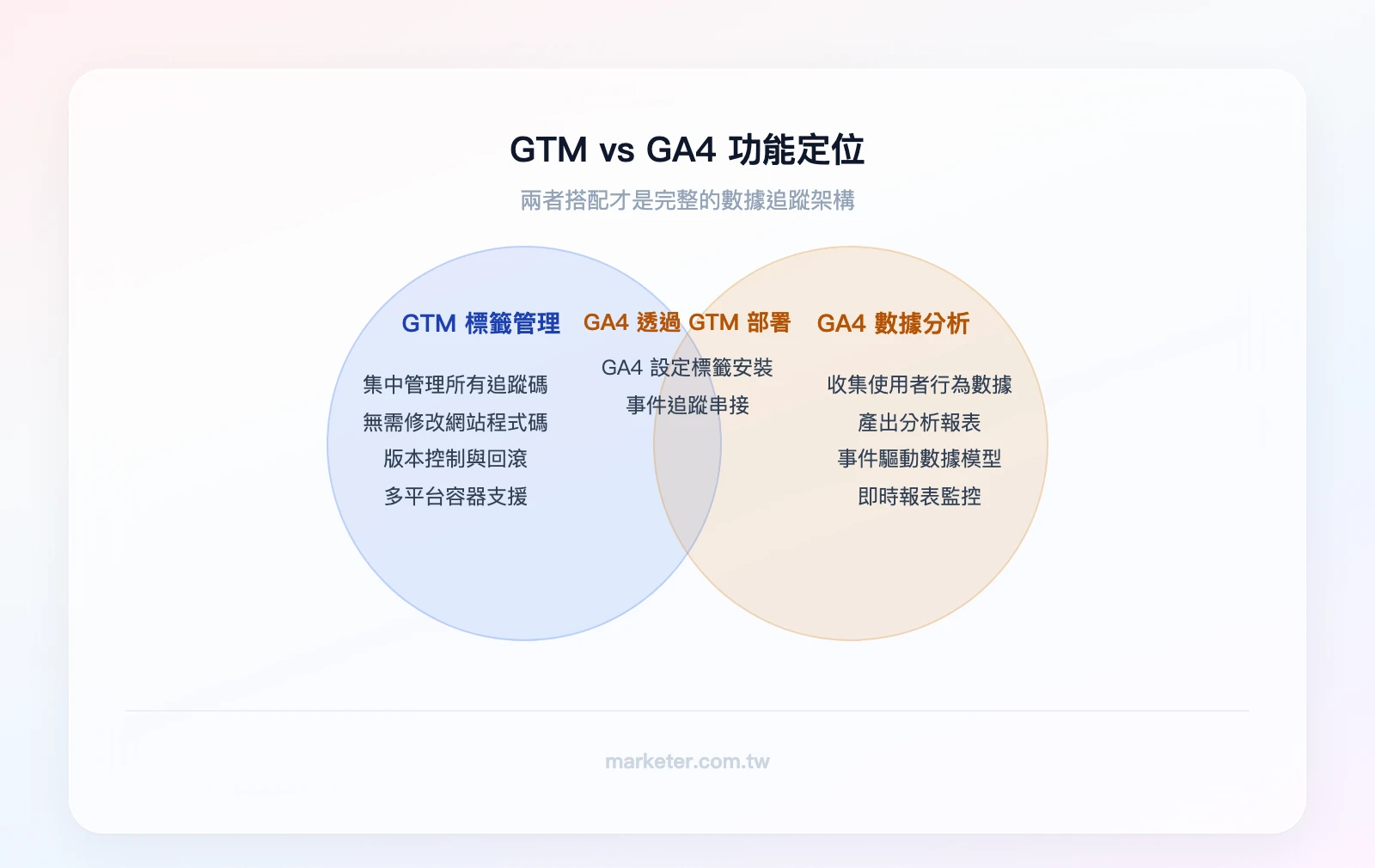
簡單來說,你不一定要用 GTM 才能使用 GA4(可以直接把 GA4 代碼貼進網站),但用了 GTM 之後,日後新增 Facebook Pixel、Google Ads 轉換追蹤、或任何第三方追蹤碼,都不需要再動網站程式碼。對於同時經營多個數位行銷通道的團隊來說,這個效率差距非常明顯。
為什麼行銷人需要 GTM?5 大優點與適用情境
GTM 不只是技術工具,它直接影響行銷團隊的執行效率和數據品質。以下是 GTM 對行銷人最實際的 5 大優點:
| 優點 | 說明 | 行銷情境舉例 |
|---|---|---|
| 快速部署標籤 | 不需工程師支援,行銷人員自行在 GTM 後台操作 | 原本需請工程師花 1-2 天的 Facebook Pixel 部署,透過 GTM 可在 30 分鐘內完成,不需等待開發排程 |
| 改善網站效能 | 標籤非同步載入,不阻塞網頁內容;條件性觸發減少不必要的代碼執行 | 電商促銷頁面掛了 8 組追蹤碼,透過 GTM 統一管理後頁面載入速度不受影響 |
| 強大的事件追蹤 | 捕捉點擊、滾動、影片播放、表單提交等使用者互動 | 追蹤「加入購物車」按鈕的點擊次數,搭配 GA4 分析哪個頁面的轉換率最高 |
| 多平台整合 | 支援 GA4、Facebook Pixel、Google Ads、LINE Tag、TikTok Pixel 等主流追蹤碼 | 一個 GTM 容器管理所有廣告投放平台的轉換追蹤 |
| 版本控制與安全 | 每次變更都有版本記錄,可隨時回滾;支援權限管理 | 新人誤刪標籤後,主管在 30 秒內回滾到上一個版本,網站追蹤不中斷 |

GTM 適合哪些人?
不是每個人都需要 GTM,但以下三種角色會從中獲得最大效益:
- 小型電商或品牌(無專屬工程師):自己就能部署 GA4、Facebook Pixel、Google Ads 轉換追蹤,不用外包或等工程師
- 行銷部門(需快速測試追蹤碼):A/B 測試不同的追蹤事件設定,即時調整不需走開發流程
- 代理商(管理多個客戶網站):每個客戶一個 GTM 容器,集中管理所有客戶的追蹤碼部署
GTM 基本架構:容器、標籤、觸發條件、變數
在動手安裝之前,先搞懂 GTM 的四個核心元件。這些概念不難,但理解它們的關係會讓後續操作事半功倍。
容器(Container)
容器是 GTM 的最外層結構,就像一個「資料夾」,裡面裝著所有的標籤、觸發條件和變數。每個網站通常對應一個容器,容器會產生一組專屬的代碼(GTM-XXXXXXX),安裝到網站上。
實務建議:帳戶名稱填公司名稱(如「ABC 行銷公司」),容器名稱填網域(如「www.example.com」),這樣管理多個網站時不會搞混。
標籤(Tags)
標籤是 GTM 的核心——每個標籤就是一段追蹤代碼。GTM 內建了數十種標籤模板,包括 GA4 設定標籤、Google Ads 轉換追蹤、Facebook Pixel 等,選擇模板後填入對應的 ID 就能使用,不需要自己寫程式碼。
觸發條件(Triggers)
觸發條件決定「標籤在什麼時候執行」。最常見的觸發條件是「All Pages(所有頁面)」——代表使用者瀏覽任何頁面時都會觸發。其他常見觸發條件包括:特定頁面瀏覽、按鈕點擊、表單提交、滾動深度達到 50% 等。
變數(Variables)
變數提供動態數據給標籤和觸發條件使用。例如「Page URL」變數會自動抓取當前頁面的網址,「Click ID」變數會抓取被點擊元素的 ID 屬性。你可以用變數來設定更精確的觸發條件(例如「只在 URL 包含 /thank-you 的頁面觸發」)。
四個元件的關係
一句話總結:容器包含所有標籤;觸發條件決定標籤何時執行;變數提供動態數據給標籤和觸發條件使用。

舉個實際例子:你想追蹤「感謝頁面」的瀏覽次數(代表一次轉換完成)。你會在容器中新增一個「GA4 事件標籤」(標籤),設定觸發條件為「頁面瀏覽 + Page URL 包含 /thank-you」(觸發條件 + 變數)。這三個元件搭配運作,就完成了一個轉換追蹤。
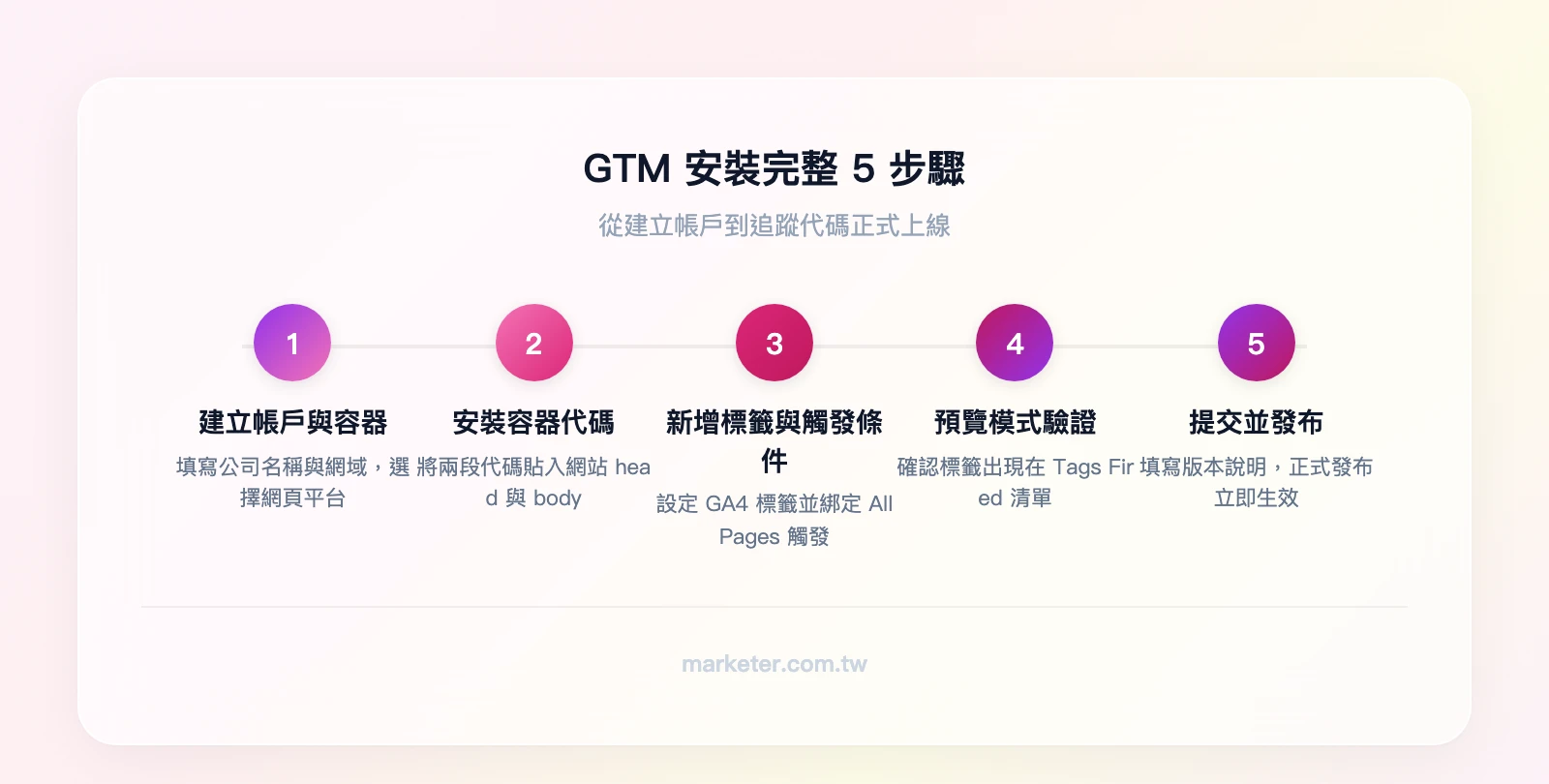
GTM 安裝教學:從建立帳戶到代碼上線(完整 5 步驟)
接下來進入實作。開始前你需要準備:
- Google 帳號(Gmail 即可)
- 網站管理員權限(可編輯 HTML 或登入網站後台)
整個流程大約 30-60 分鐘可以完成,包含驗證。
步驟一:建立 GTM 帳戶與容器
- 前往 Google Tag Manager 並登入 Google 帳號
- 點擊「建立帳戶」
- 填寫帳戶名稱(建議填公司名稱)和國家/地區(選擇台灣)
- 填寫容器名稱(建議填網域,如 www.example.com)
- 選擇目標平台(一般網站選「網頁」)
- 點擊「建立」,同意服務條款
完成後,GTM 會自動產生兩段代碼,這就是下一步要安裝到網站上的容器代碼。

步驟二:將 GTM 代碼安裝到網站
GTM 會產生兩段代碼,分別需要貼到網站每一頁的 <head> 和 <body> 標籤中。

根據你的網站類型,安裝方式不同:
靜態 HTML 網站:直接打開每個 HTML 檔案,將第一段代碼貼在 <head> 標籤內盡量靠上方的位置,第二段代碼貼在 <body> 標籤開頭之後。
WordPress 網站:最簡單的方式是安裝「Insert Headers and Footers」外掛,在外掛設定頁面的 Header 區域貼上第一段代碼、Footer 區域貼上第二段代碼,儲存即可。這樣不需要直接編輯主題檔案,也不怕主題更新後代碼被覆蓋。
Wix 網站:在 Wix 編輯器中,前往「設定」>「自訂程式碼」,將 GTM 代碼新增到 Head 和 Body 區域。

常見錯誤提醒:GTM 代碼必須安裝在網站的每一頁。如果你只貼在首頁,其他頁面的使用者行為就無法被追蹤。使用 WordPress 外掛或 Wix 的自訂程式碼功能,會自動套用到所有頁面,不需要逐頁貼上。
步驟三:新增 GA4 標籤並設定觸發條件
安裝完 GTM 容器代碼後,GTM 本身還不會追蹤任何數據——你需要在 GTM 後台「告訴它要追蹤什麼」。最常見的第一個標籤就是 GA4 設定標籤。
- 登入 GTM 後台,進入你剛建立的容器
- 在左側選單點擊「標籤」,然後點擊「新增」
- 點擊「標籤設定」區塊,選擇「Google Analytics:GA4 設定」
- 在「評估 ID」欄位填入你的 GA4 評估 ID(格式為 G-XXXXXXXXXX,可在 GA4 管理後台的「資料串流」中找到)
- 點擊「觸發條件」區塊,選擇「All Pages(所有頁面)」
- 為標籤命名(建議命名為「GA4 – 設定標籤」),點擊「儲存」


常見錯誤提醒:忘記設定觸發條件是新手最常犯的錯誤。如果標籤沒有綁定任何觸發條件,它永遠不會執行,等於白設定。
步驟四:用預覽模式驗證安裝是否成功
設定完標籤後,不要直接發布。先用 GTM 的預覽模式(Tag Assistant)確認標籤是否正確觸發。
- 在 GTM 後台右上角點擊「預覽」
- 輸入你的網站網址,點擊「Connect」
- 系統會開啟一個新的瀏覽器分頁載入你的網站,同時底部會出現 Tag Assistant 面板
- 在 Tag Assistant 面板中,查看「Tags Fired」(已觸發的標籤)清單
- 如果你剛才設定的「GA4 – 設定標籤」出現在「Tags Fired」清單中,代表安裝成功
如果標籤出現在「Tags Not Fired」(未觸發的標籤)清單中,通常是觸發條件設定有誤。回到步驟三檢查觸發條件是否選擇了「All Pages」。
你也可以同時打開 GA4 的「即時」報表,確認是否有收到來自你網站的即時數據。如果 GA4 即時報表顯示有 1 位活躍使用者(就是你自己),代表 GTM 到 GA4 的串接完全成功。

步驟五:提交並發布變更
確認預覽模式一切正常後,就可以正式發布:
- 回到 GTM 後台,點擊右上角的「提交」
- 填寫版本名稱和說明(例如「新增 GA4 設定標籤」),方便日後追蹤變更記錄
- 點擊「發布」
每次提交都會建立一個「版本」。GTM 的版本控制功能讓你可以隨時查看歷史版本,如果新版本出問題,可以在 30 秒內回滾到上一個正常版本。
發布後變更立即生效,但如果你在瀏覽器中看不到效果,請檢查是否有瀏覽器快取阻止更新顯示——試著清除快取或開啟無痕模式重新載入網站。CDN 快取或 WordPress 快取外掛也可能延遲更新,必要時需手動清除伺服器端快取。
實務提醒:養成每次提交都寫版本說明的習慣。當你的 GTM 容器累積了 20-30 個版本後,清楚的版本說明會幫你快速定位問題。
GTM 進階應用:追蹤按鈕點擊事件
完成基本安裝後,GTM 真正強大的地方在於「事件追蹤」。頁面瀏覽只是最基礎的數據,行銷人更需要知道的是:使用者有沒有點「立即購買」按鈕?有沒有提交諮詢表單?有沒有播放產品影片?
這些都可以透過 GTM 的事件追蹤來實現。以下用「追蹤按鈕點擊」為範例,示範完整設定流程。常見問題也可參考下方 FAQ。
啟用內建變數
首先,需要啟用 GTM 的點擊相關內建變數:
- 在 GTM 後台左側選單點擊「變數」
- 在「內建變數」區塊點擊「設定」
- 勾選「Click Element」、「Click Classes」、「Click ID」、「Click URL」、「Click Text」
- 這些變數會在使用者點擊時自動抓取被點擊元素的相關資訊
建立點擊觸發條件
- 在左側選單點擊「觸發條件」,然後點擊「新增」
- 選擇觸發條件類型:「點擊 – 所有元素」
- 選擇「部分點擊」(不是所有點擊都要追蹤)
- 設定篩選條件:例如「Click ID 等於 buy-now」或「Click Classes 包含 cta-button」
- 命名為「點擊 – 購買按鈕」,儲存
如何找到按鈕的 ID 或 Class? 在網站上對目標按鈕按右鍵 →「檢查」,瀏覽器會開啟開發者工具,顯示該按鈕的 HTML 屬性。找到
id="xxx"或class="xxx"的值,填入觸發條件即可。
建立 GA4 事件標籤
- 在左側選單點擊「標籤」,然後點擊「新增」
- 標籤設定選擇「Google Analytics:GA4 事件」
- 「設定標籤」選擇你在步驟三建立的 GA4 設定標籤
- 「事件名稱」填入自訂名稱,例如
button_click(建議用英文小寫加底線) - 可選:在「事件參數」中新增參數,例如參數名稱
button_text、值選擇變數{{Click Text}} - 觸發條件選擇剛才建立的「點擊 – 購買按鈕」
- 命名為「GA4 事件 – 購買按鈕點擊」,儲存
驗證事件追蹤
- 點擊「預覽」進入 Tag Assistant 模式
- 在網站上點擊目標按鈕
- 回到 Tag Assistant 面板,在「Summary」中找到「Click」事件
- 確認「GA4 事件 – 購買按鈕點擊」出現在「Tags Fired」清單中
- 驗證成功後,回到 GTM 後台提交並發布
設定完成後,可以在 GA4 的「即時」報表中確認事件是否收到。進入 GA4 →「報表」→「即時」,在「依事件名稱分類的事件計數」區塊中,應該能看到 button_click 事件。
這個追蹤方式可以延伸到各種行銷情境:追蹤 CTA 按鈕點擊率、表單提交次數、影片播放比例等。這些數據能直接幫助你優化精準行銷策略,例如發現某個 CTA 按鈕的點擊率只有 0.5%,就知道該調整按鈕文案或位置了。
結論
本文重點回顧:
- GTM 是免費的標籤管理工具,安裝一次容器代碼後,所有追蹤碼都在 GTM 後台管理,不需再動網站程式碼
- GTM 和 GA4 是搭配使用的:GTM 負責部署,GA4 負責分析,兩者缺一不可
- 安裝流程 5 步驟:建立帳戶 → 安裝容器代碼 → 新增標籤與觸發條件 → 預覽驗證 → 提交發布
- 事件追蹤是 GTM 的核心價值:透過點擊、表單提交、滾動深度等事件追蹤,才能真正了解使用者行為
- 版本控制是你的安全網:每次提交都寫版本說明,出問題時 30 秒回滾
下一步行動:現在就前往 Google Tag Manager 建立你的第一個帳戶,按照本文步驟完成 GA4 串接。完成基本安裝後,試著用第六節的教學設定一個按鈕點擊事件追蹤,實際體驗 GTM 的事件追蹤能力。
GTM 常見問題 FAQ
GTM 是免費的嗎?有付費版嗎?
GTM 完全免費,沒有使用量限制,也不需要信用卡。Google 另外提供企業版「Tag Manager 360」,整合在 Google Marketing Platform 中,提供更高的服務等級協議(SLA)和企業級支援,但一般中小企業和行銷團隊使用免費版就完全足夠。
GTM 會影響網站載入速度嗎?
正確使用 GTM 通常不會明顯影響網站載入速度。GTM 的容器代碼採用「非同步載入」(asynchronous loading),意思是 GTM 代碼的載入不會阻塞網頁內容的顯示。加上 GTM 的條件性觸發機制,標籤只在符合條件時才執行,避免不必要的代碼運行。相比在網站上直接貼 5-10 段追蹤碼,透過 GTM 集中管理反而可能改善載入效能。
GTM 是否符合 GDPR 和台灣個資法規定?
GTM 本身只是標籤管理工具,不直接收集個人資料。但透過 GTM 部署的標籤(如 GA4、Facebook Pixel)會收集使用者數據。要符合 GDPR 或台灣個資法,你需要搭配 Cookie 同意管理工具(如 Google Consent Mode),設定標籤在使用者同意後才觸發。GTM 支援「同意模式」設定,可以根據使用者的同意狀態控制標籤的觸發行為。
如何使用 GTM 追蹤特定事件,如按鈕點擊?
在 GTM 後台啟用點擊相關的內建變數(Click ID、Click Classes、Click Text 等),然後建立一個「點擊 – 所有元素」類型的觸發條件,用篩選條件指定目標按鈕(例如 Click ID 等於 buy-now)。接著新增一個 GA4 事件標籤,綁定這個觸發條件,填入自訂事件名稱即可。完整的操作步驟請參考本文第六節「GTM 進階應用:追蹤按鈕點擊事件」。
如果標籤設定錯誤,如何回滾到上一個版本?
在 GTM 後台左側選單點擊「版本」,你會看到所有歷史版本的清單。找到出問題之前的版本,點擊該版本右側的「⋮」選單,選擇「發布」,即可立即回滾。整個操作不到 30 秒,網站追蹤會立即恢復到該版本的狀態。這也是為什麼每次提交時都要寫清楚版本說明的原因。
如果我更新了標籤,需要多久才能在網站上看到變化?
GTM 發布後變更立即生效。但如果你在瀏覽器中看不到更新,最常見的原因是瀏覽器快取——試著清除快取或開啟無痕模式重新載入。此外,如果你的網站使用 CDN 或 WordPress 快取外掛(如 WP Super Cache、W3 Total Cache),這些快取層也可能阻止更新顯示,需要手動清除伺服器端快取。
GTM 和直接在網站貼追蹤碼有什麼差別?
直接貼追蹤碼的做法是把每段代碼寫進網站 HTML,每次新增或修改都需要動到網站程式碼,通常需要工程師協助。GTM 的做法是只在網站上安裝一次容器代碼,之後所有追蹤碼的管理都在 GTM 後台完成。差別在於:GTM 有版本控制(可回滾)、有預覽模式(可測試)、有權限管理(可多人協作)、不需要每次都動網站程式碼。對於需要頻繁調整追蹤設定的行銷團隊來說,GTM 的效率優勢非常明顯。
如何學習和提升使用 GTM 的技能?
以下四個管道最實用:(1)Google 官方文件與 Skillshop 課程——Google 提供免費的 GTM 基礎與進階課程,完成後可取得認證;(2)YouTube 教學影片——搜尋「GTM tutorial」可以找到大量實作示範,適合視覺學習者;(3)實際操作練習——讀完本文後直接建立帳戶動手做,遇到問題再查文件,學習效率最高;(4)加入社群——Google Tag Manager 在 Facebook 和 Reddit 上都有活躍的使用者社群,遇到疑難雜症可以發問交流。搭配行銷自動化工具和 UTM 參數追蹤,你的數據驅動行銷體系就能完整建立起來。