
Mailchimp 是一款以電子郵件行銷為核心的一站式行銷平台,能在同一個介面完成電子報設計、訂閱者管理、自動化寄送與成效分析。 本文用繁體中文帶你走完 4 步驟建立第一封電子報,涵蓋 5 大核心功能、費用方案比較表、免費方案限制、WordPress 與 WooCommerce 整合教學,以及 Mailchimp、GetResponse、Kit(前身為 ConvertKit)三款工具的比較,讓你從「收集名單」到「分析轉換」一次搞懂。
Mailchimp 是什麼?適合誰用?
核心定位與台灣用戶常見疑問
Mailchimp 是一款以電子郵件行銷為核心的全方位行銷平台。它讓你在同一個介面中完成電子報設計、訂閱者管理、自動化流程設定與成效分析,不需要在多個工具之間切換。

很多台灣用戶會先搜尋「Mailchimp 中文」,這裡先講清楚:Mailchimp 目前沒有官方繁體中文介面,操作介面全為英文。不過它的拖放式編輯器與圖示化設計讓操作邏輯非常直觀,即使英文不熟練也能快速上手——重點欄位(主旨、寄件人、名單)都有明確圖示,本文也會以中文逐步標示每個操作位置,你不需要另外查翻譯。
Mailchimp 的定位不只是「發信工具」。它整合了受眾管理、行銷自動化、Landing Page 建立與第三方平台串接,讓你從收名單到分析轉換都在同一個平台完成。對於預算有限、又需要專業 Email 行銷功能的台灣中小企業來說,這是它最大的吸引力。
誰適合、誰不適合用 Mailchimp?
決定是否採用之前,先用兩個關鍵門檻(250 位與 5,000 位訂閱者)對照一下你的情況:
| 你的情況 | 建議 | 原因 |
|---|---|---|
| 訂閱者 < 250 人、剛起步測試 Email 行銷 | ✅ 適合,直接用免費方案 | 免費方案支援 250 位聯絡人、每月 500 封,足夠驗證內容 |
| 經營 WooCommerce 電商、想發棄購提醒 | ✅ 非常適合 | 與 WordPress/WooCommerce 整合最完整 |
| 內容創作者、部落客、想維繫讀者 | ✅ 適合 | 拖放編輯器上手快,自動化歡迎信簡單 |
| 3–10 人行銷團隊、想系統化管理客戶溝通 | ✅ 適合 | 自動化流程可省人力 |
| 團隊完全無法操作英文介面 | ⚠️ 需評估 | Mailchimp 無中文版,可考慮台灣本土工具 |
| 訂閱者已破 5,000 且預算敏感 | ⚠️ 建議比價 | 費用隨聯絡人數上升,可評估 GetResponse 或 Kit |
| 需要完整銷售漏斗與進階 CRM | ⚠️ 不建議 | Mailchimp 的 CRM 偏基礎,HubSpot Marketing Hub 更完整 |
一句話總結:Mailchimp 是「電商+內容經營者」的最佳入門選擇,但如果你的名單很大又想省錢、或需要重度 CRM,就要另外比較。 兩個替代方向的細節詳見後文的工具比較。
標題公式、銷售框架、各通路範本、CTA、出稿前檢查清單——照著填空就能用的完整文案範本。留下 Email,範本包立即寄到你的信箱,一併訂閱《借力 Lever Stack》每週電子報——精選省時工具與行銷方法,隨時可退訂。
《借力 LEVER STACK》電子報 · 免費 · 隨時退訂
Mailchimp 五大核心功能一次看懂
電子郵件行銷與模板設計
Mailchimp 最核心的功能就是電子郵件行銷。它提供 100 多款預設模板,涵蓋電商促銷、內容電子報、活動邀請等常見情境,全部支援行動裝置響應式設計。

拖放編輯器(Drag & Drop Editor)是 Mailchimp 對新手最友善的地方——你不需要任何 HTML 知識,只要把文字區塊、圖片區塊、按鈕區塊拖到想要的位置,就能完成一封專業電子報。編輯好的版面可以儲存為範本,下次直接套用,省去重複設計的時間。
實務上兩個常被忽略的細節:主旨行(Subject Line)建議控制在 30–50 字元,太長會在手機上被截斷;預覽文字(Preview Text)是讀者在收件匣看到的第二行文字,用來補充主旨沒說完的資訊,它直接影響開信率,別留空。
行銷自動化
Mailchimp 的自動化功能讓你設定「觸發條件 → 自動執行」的流程,不必手動逐封發信。這屬於行銷自動化工具的入門功能,適合小團隊先從幾條基本流程做起。

三種最常用的自動化情境:
- 歡迎信(Welcome Email):新訂閱者加入名單後,自動寄一封歡迎信介紹品牌或給首購優惠。操作入口:Automations > Email > Welcome new subscribers
- 購物車遺棄提醒:顧客把商品加入購物車卻沒結帳,系統在設定時間後自動寄提醒信(需先串接電商平台,如 WooCommerce)
- 生日祝福信:依訂閱者生日欄位,在當天自動寄祝福與專屬優惠
自動化的效果非常顯著——根據 Mailchimp 官方公布的產業基準,歡迎信平均開信率超過 60%,遠高於一般行銷郵件。如果你只能設一條自動化流程,優先設歡迎信。
受眾管理與分眾行銷
精準的受眾管理是 Email 行銷成功的關鍵。Mailchimp 提供兩種分類工具:Tags(標籤)與 Segments(分段),很多新手搞不清楚差異,一句話判斷:
- Tags 是手動分類:你主動幫聯絡人貼標籤(例如「VIP 客戶」「活動參加者」),適合依你的判斷分類
- Segments 是條件自動篩選:設定條件後系統自動篩出符合的聯絡人(例如「過去 30 天開信率 > 50%」「位於台北」),適合依數據分類

實務建議:先用 Tags 做大分類(客戶來源、產品興趣),再用 Segments 做精準篩選(活躍度、購買行為)。這樣你就能只對「對 A 產品有興趣且近 30 天有開信」的受眾發送內容,而不是對所有人發同一封信。
數據分析與 A/B 測試
每封郵件發送後,Mailchimp 會自動產生詳細報告,包含開信率、點擊率、退訂率等核心指標。

以下是台灣電商的常見參考值,讓你判斷自己的表現是否正常:
| 指標 | 台灣電商參考值 | 判讀標準 |
|---|---|---|
| 開信率(Open Rate) | 20–25% | 低於 15% 需檢查主旨行與發送時間 |
| 點擊率(Click Rate) | 2–3% | 低於 1% 需優化 CTA 與內容排版 |
| 退訂率(Unsubscribe Rate) | < 0.5% | 超過 1% 需檢視發送頻率與內容相關性 |
*資料來源:綜合 Mailchimp 產業基準報告與台灣電商實務觀察整理,實際數字會因產業別與名單品質而異。
Mailchimp 的 A/B 測試功能讓你同時測試兩個版本的主旨行、寄件人名稱或發送時間,系統會自動把表現較好的版本發給剩餘受眾。注意:A/B 測試在免費方案中無法使用,需升級到付費方案。
第三方整合(WordPress/WooCommerce/Google Analytics)
Mailchimp 支援超過 300 種第三方整合,以下是台灣用戶最常用的四種:

- WordPress:透過「Mailchimp for WordPress」外掛,在網站嵌入訂閱表單,自動把新訂閱者同步到名單
- WooCommerce:透過「Mailchimp for WooCommerce」外掛,同步顧客購買資料,啟用棄購提醒與產品推薦信
- Google Analytics:追蹤讀者從電子報點擊進站後的行為(瀏覽頁面、停留、轉換),了解 Email 行銷的完整 ROI
- Facebook Ads:把 Mailchimp 名單同步到 Facebook 建立自訂受眾,做再行銷投放
Mailchimp 優缺點:台灣用戶必看
六大優點
根據多數使用者的回饋,Mailchimp 最值得推薦的優點有六個:
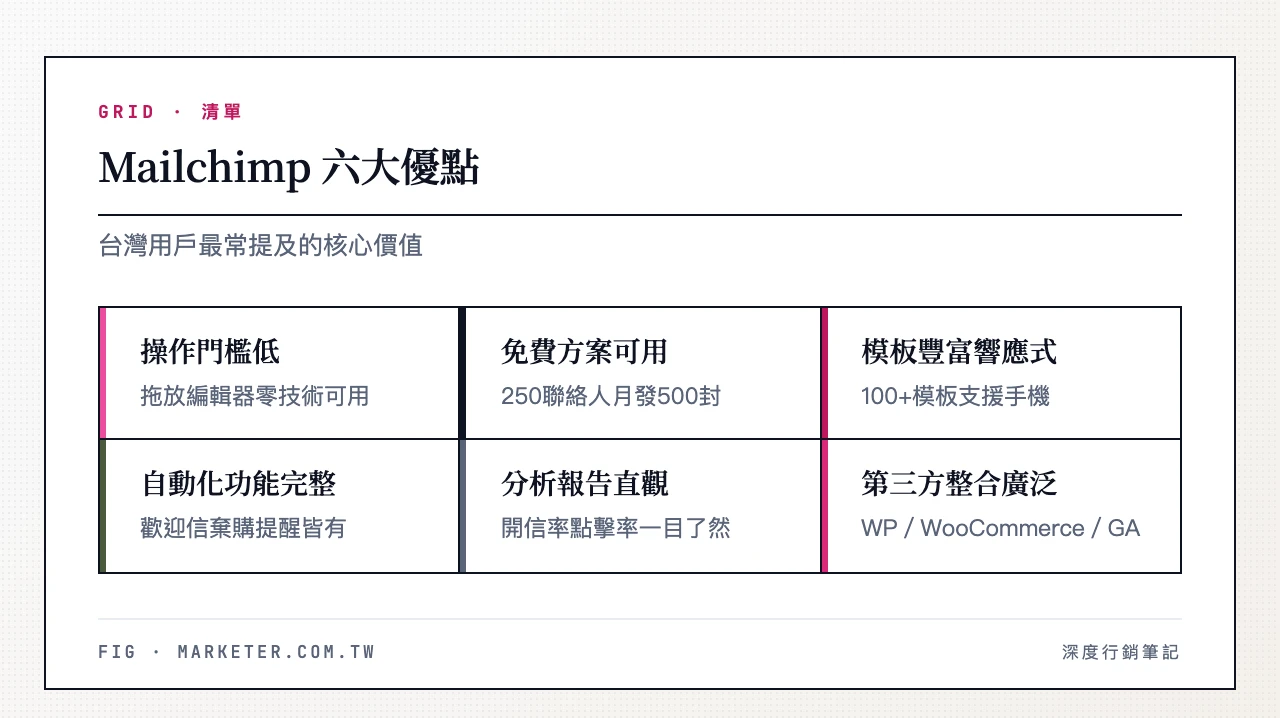
- 操作門檻低:拖放編輯器讓零技術背景的人也能設計專業電子報,學習曲線比多數行銷軟體平緩
- 免費方案可用:250 位聯絡人、每月 500 封郵件,對剛起步的個人品牌或小型企業足夠
- 模板豐富且響應式:100+ 預設模板全部支援手機瀏覽,不必額外調整行動版排版
- 自動化功能完整:從歡迎信到棄購提醒,常見情境都有預設流程可直接套用
- 分析報告直觀:開信率、點擊率、退訂率一目了然,還能看到每個連結的點擊次數
- 第三方整合廣泛:WordPress、WooCommerce、Google Analytics、Facebook Ads 等台灣常用平台都支援
台灣用戶特別注意的四個缺點
Mailchimp 不是完美的工具,以下是台灣用戶最常搜尋「Mailchimp 缺點」時會遇到的四個痛點:
① 無繁體中文介面:這是台灣用戶最大的門檻。介面全英文,雖然操作邏輯直觀,但對英文不熟的成員來說,初期設定(尤其是自動化流程的條件設定)會比較吃力。
② 免費方案逐步縮減:Mailchimp 近年多次調整免費方案,目前僅支援 250 位聯絡人、每月 500 封郵件(每日上限 250 封),且移除了 A/B 測試與部分自動化。如果你看到舊文章寫「免費可發上萬封給數千人」,那已是過時資訊。
③ 訂閱者增加後費用跳升:免費升級到 Essentials 約 NT$416/月起,且費用會隨聯絡人數增加而上升——以 Essentials 方案為例,訂閱者到 2,500 人、5,000 人時會各跳升一個級距,實際金額以官網的價格計算器為準。名單成長快的品牌要把這筆費用算進預算。
④ 客服僅英文、免費支援有限:免費方案只有前 30 天的 Email 支援,之後只能靠知識庫自助;付費方案有 24/7 聊天與 Email 支援,但全部是英文。
Mailchimp 費用方案怎麼選?免費與付費完整比較
Mailchimp 的費用結構是依「訂閱者人數 × 功能需求」定價。以下是四種方案的比較(以入門聯絡人級距為基準,實際金額以官網為準):
| 方案 | 每月費用 | 訂閱者上限 | 每月發信量 | 主要功能 | 客戶支援 |
|---|---|---|---|---|---|
| 免費方案 | 免費 | 250 | 500 封(每日上限 250 封) | 基本電子報、預設模板、基本報告 | 前 30 天 Email 支援 |
| Essentials | 約 NT$416/月起 | 500–50,000 | 聯絡人數 10 倍 | A/B 測試、去除品牌標誌、進階報告 | 24/7 Email + 聊天 |
| Standard | 約 NT$640/月起 | 500–100,000 | 聯絡人數 12 倍 | 進階自動化、行銷日曆、AI 功能、行銷 CRM | 24/7 Email + 聊天 |
| Premium | 約 NT$11,200/月起 | 無限 | 聯絡人數 15 倍 | 多變量測試、專屬客戶經理、優先電話支援 | 優先電話 + Email |
方案選擇的判斷邏輯如下:
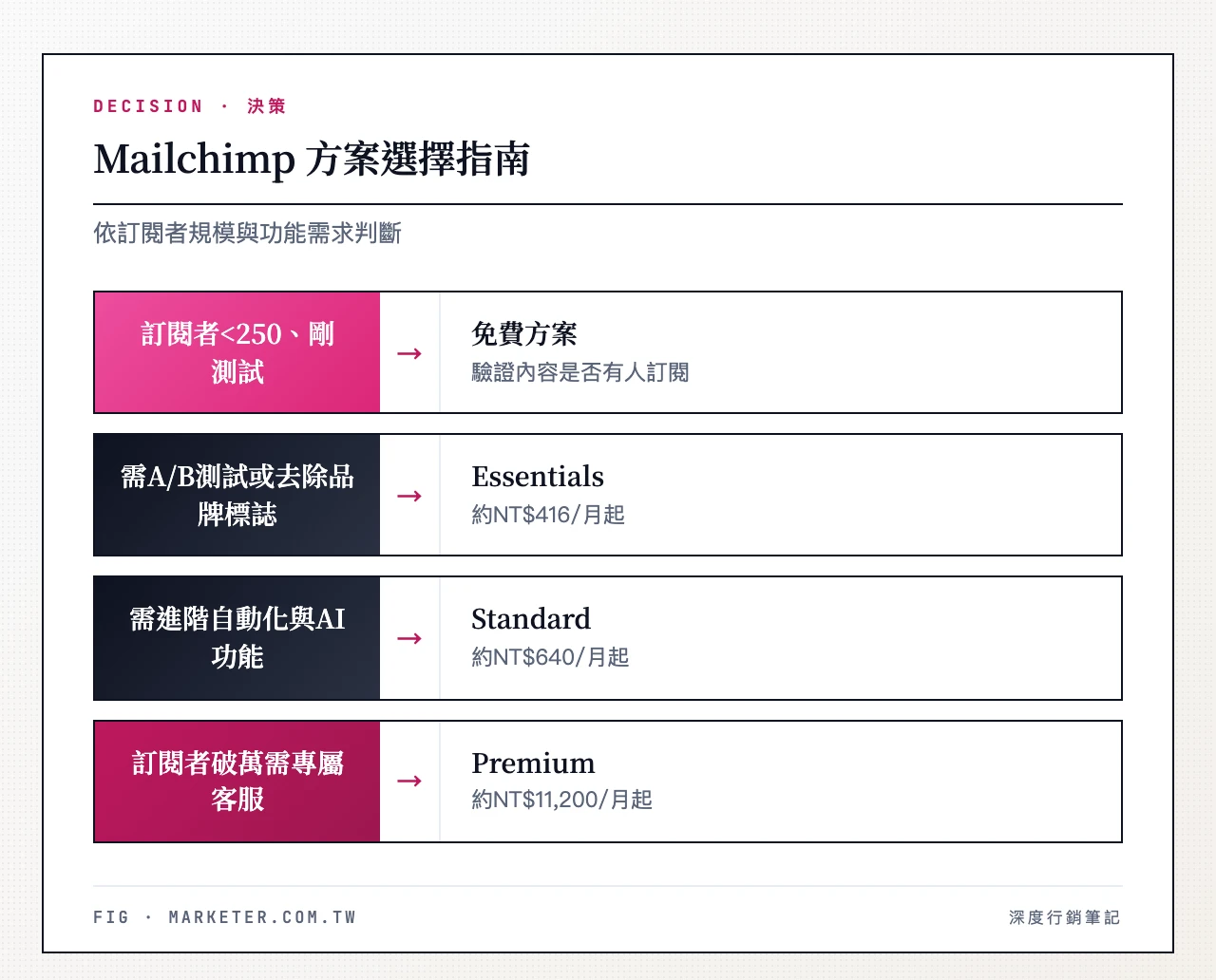
- 訂閱者 < 250、剛開始測試 → 免費方案,先驗證你的內容有沒有人願意訂閱
- 需要 A/B 測試主旨行,或想去掉信件底部的 Mailchimp 標誌 → Essentials(約 NT$416/月起,費用隨聯絡人級距上調)
- 需要進階自動化(多步驟歡迎序列、行為觸發)或 AI 輔助 → Standard(約 NT$640/月起),這是多數成長中電商會選的方案
- 訂閱者破萬、需要多變量測試與專屬客服 → Premium(約 NT$11,200/月起)
Mailchimp 有免費試用嗎? 嚴格說沒有「試用期」,但免費方案本身就是永久免費(功能有限)。Essentials 與 Standard 提供 14 天免費試用,讓你在付費前體驗完整功能。想搞懂「Mailchimp 免費」到底能做什麼、什麼時候該升級,先開一個免費帳號實測最快——免費方案不需信用卡,每月可發 500 封信;升級 Essentials 就能用 A/B 測試,Standard 再解鎖進階自動化。
順帶一提,如果你是名單很大的內容創作者,Kit 的免費 Newsletter 方案支援最多 10,000 位訂閱者,跟 Mailchimp 的 250 位相比寬裕很多(詳見後文工具比較)。
Mailchimp|Spotify、Canva、Subway 行銷團隊在用
- ✉️ 拖拉式電子報設計——100+ 模板,不用寫 HTML
- 🔄 自動化序列——歡迎信、棄購提醒、生日優惠自動寄送
- 🧪 A/B 測試——標題、寄件時間、內容版本自動優選
- 📊 開信率、點擊率追蹤——整合 Shopify、WooCommerce
✓ 不需信用卡 · ✓ 全球數百萬店家在用 · ✓ 永不到期
Mailchimp 教學——四步驟建立第一封電子報
本教學以 WordPress 網站為範例,帶你完成第一封電子報的發送。如果你不是用 WordPress,可以跳過步驟一的外掛安裝,直接從步驟二開始。
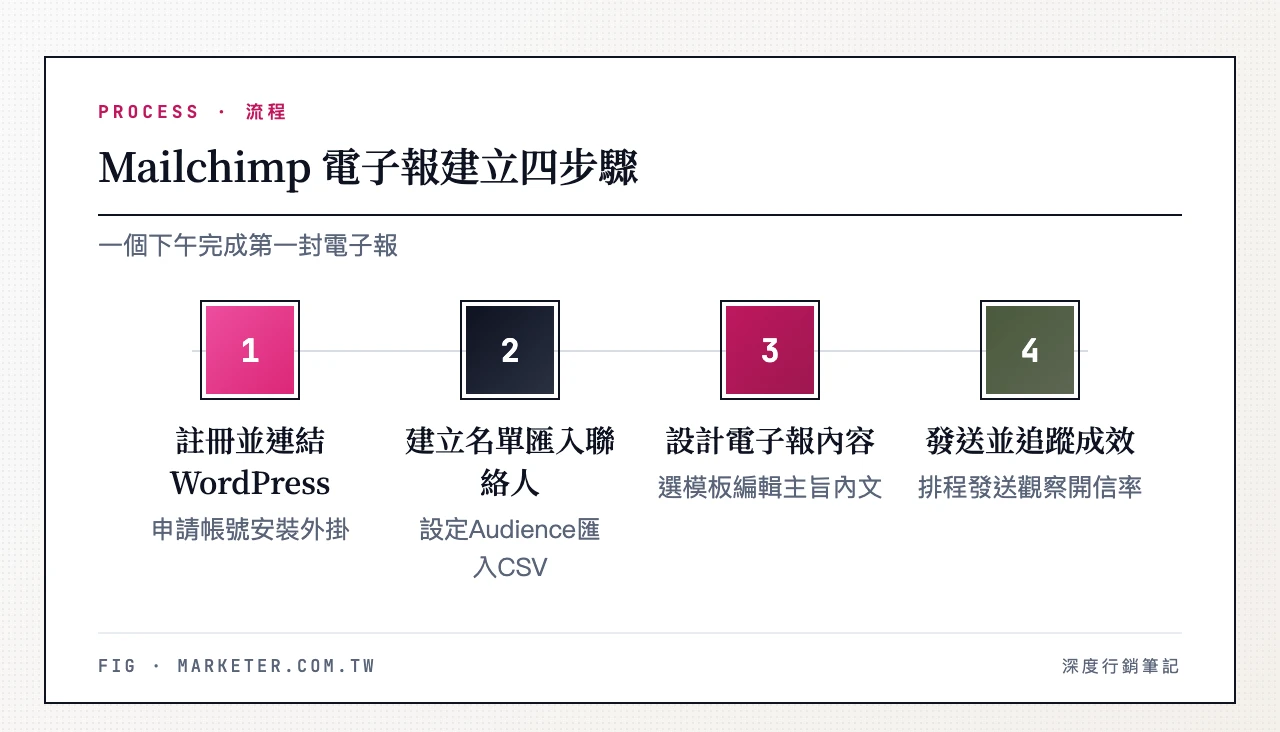
四步驟總覽(照著做,一個下午就能寄出第一封信):
- 註冊 Mailchimp 帳號並連結 WordPress
- 建立訂閱名單並匯入聯絡人
- 選模板、設計電子報內容
- 發送電子報並追蹤開信率與點擊率
步驟一——註冊帳號並連結 WordPress
前置條件提醒:Mailchimp 要求你在註冊時填寫公司實體地址(這是美國 CAN-SPAM 法規要求),每封郵件底部都會顯示這個地址。缺少地址資訊,帳號可能被暫停。台灣用戶填公司或工作室地址即可。
註冊 Mailchimp 帳號:
- 前往 Mailchimp 官網,點擊「Sign Up Free」
- 填寫 Email、用戶名與密碼,完成 Email 驗證
- 依引導填企業資料(公司名稱、網站 URL、實體地址、產業類別)
- 設定發件人資訊:發件人名稱建議用品牌名稱(而非個人名字),Email 建議用公司網域信箱
連結 WordPress:

- 登入 WordPress 後台,前往「外掛」>「安裝外掛」
- 搜尋「Mailchimp for WordPress」(開發者:ibericode),安裝並啟用
- 前往左側選單「Mailchimp for WP」>「設定」
- 取得 API Key:登入 Mailchimp 後台 > 右上角頭像 > Account & billing > Extras > API Keys > Create A Key
- 把 API Key 複製貼進 WordPress 外掛設定頁,點「儲存變更」
常見錯誤:貼上 API Key 後出現「Invalid API Key」——請確認複製時沒有夾帶前後空格,建議先貼到記事本確認再複製。
步驟二——建立訂閱名單與匯入聯絡人
建立名單:

- 後台點左側選單「Audience」>「Audience dashboard」
- 點「Create Audience」(新帳號通常註冊時已自動建立一個預設名單)
- 填名單資訊:Audience name(內部辨識用,例如「品牌電子報訂閱者」)、Default From email(發件人 Email)、Default From name(發件人名稱)、Remind people how they signed up(提醒訂閱者為什麼會收到你的信)
匯入現有聯絡人:

- 在 Audience 頁面點「Add Contacts」>「Import Contacts」
- 選匯入方式:上傳 CSV/TXT、從其他服務匯入(如 Google Contacts),或手動逐筆新增
- CSV 格式:至少要有「Email Address」欄位,建議同時放「First Name」以便個人化稱呼
- 勾選同意條款,點「Complete Import」
常見錯誤:匯入後訂閱者數量少於 CSV 筆數——Mailchimp 會自動過濾重複 Email、格式錯誤的 Email,以及先前已退訂的聯絡人。
設定 Tags 與 Segments(匯入後建議立刻分類):

- 建立 Tags:選取聯絡人 > Add or Remove Tags > 輸入標籤名稱(例如「官網訂閱」「活動報名」「舊客戶」)
- 建立 Segments:Audience > Manage Contacts > Segments > Create Segment > 設篩選條件(例如「開信率 > 50%」或「加入日期在過去 30 天內」)
步驟三——設計電子報
建立新活動:點左側選單「Campaigns」>「Create Campaign」,選「Email」>「Regular Email」。
Regular Email 是一次性發送的行銷郵件(促銷公告、月刊);Automated Email 是依觸發條件自動寄的郵件(歡迎信、棄購)。第一封電子報建議用 Regular Email。
選擇模板:

Mailchimp 模板分三類:Featured(官方推薦熱門)、Themes(依產業分類)、Layouts(依版面結構)。挑一個接近需求的模板,進入拖放編輯器修改。
編輯內容:

- 主旨行:30–50 字元,直接說明價值。「本週限定:全館 85 折 + 免運」比「第 47 期電子報」更能吸引開信
- 預覽文字:補充主旨沒說完的資訊,例如主旨「新品上市」、預覽文字「前 100 名下單享早鳥價」
- 內文:用標題、小標題分段,每段一個重點,並加上明確的行動呼籲(CTA)按鈕
- 圖片:用高品質圖片,檔案大小控制在 1MB 以內以確保載入速度
預覽與測試:

編輯完點右上角「Preview」檢查桌面與手機版顯示,並用「Send a Test Email」寄一封測試信給自己,確認:主旨與預覽文字正確、圖片正常顯示、所有連結可點且導向正確頁面、CTA 按鈕在手機上夠大好點。
步驟四——發送電子報並追蹤成效
設定發送對象與時間:

- 發送對象:選整個名單或特定 Segment
- 發送時間:選「Send Now」立即發送,或「Schedule」排程發送

台灣用戶的發送時間建議:一般 Email 行銷數據顯示,週二至週四上午 9–11 點開信率較高。但每個受眾習慣不同,建議前幾次測試不同時段,找出你的受眾最活躍的時間。
發送後追蹤成效:

發送後 48 小時內是重點觀察期,關注三個指標:開信率(低於 15% 先檢查主旨行)、點擊率(低於 1% 檢查 CTA 與內容相關性)、退訂率(單次超過 1% 可能是發送頻率太高或內容不符預期)。
常見錯誤提醒:發送後才發現主旨有錯字——Mailchimp 不支援撤回已發送郵件。若錯誤嚴重(例如價格寫錯),建議立即寄一封更正信,主旨加上「更正」字樣。這也是為什麼「Send a Test Email」步驟不能省。
Mailchimp WordPress 教學:訂閱表單設置與 WooCommerce 串接
這是一份完整的 Mailchimp WordPress 教學,帶你解決最多人卡關的問題:「網站訪客到底怎麼訂閱我的電子報?」很多人完成了帳號設定,卻不知道怎麼把表單放到網站上,這一段就是專門處理這件事。
在 WordPress 網站嵌入訂閱表單的 3 種方式
你有三種方式在 WordPress 網站上放訂閱表單,先看判斷指引再挑一種:
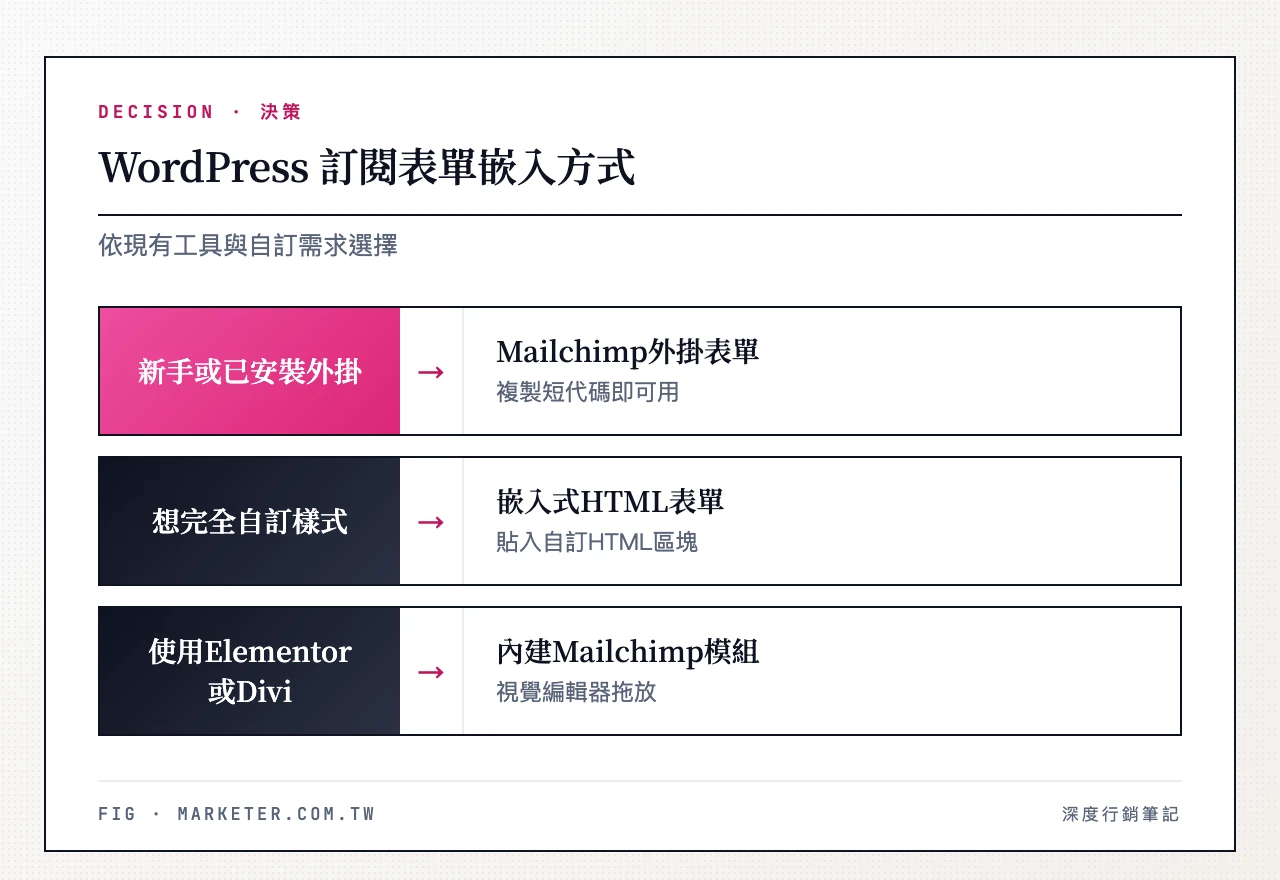
方式一:用 Mailchimp for WordPress 外掛的表單功能(新手推薦)
如果你在步驟一已安裝「Mailchimp for WordPress」外掛,這是最簡單的做法:
- 後台 > Mailchimp for WP > Forms > Add New
- 編輯表單欄位(預設有 Email,可加 First Name)
- 設定提交後的行為(顯示成功訊息或導向感謝頁)
- 複製短代碼(Shortcode),貼到任何頁面、文章或小工具
方式二:直接貼入 Mailchimp 的嵌入式 HTML 表單(想自訂樣式時選)
- Mailchimp 後台 > Audience > Signup Forms > Embedded Forms
- 自訂表單欄位與樣式
- 複製產生的 HTML
- 貼進 WordPress 的「自訂 HTML」小工具或頁面的 HTML 區塊
方式三:用頁面建構器的 Mailchimp 模組(已在用 Elementor/Divi 時選)
如果你用 Elementor、Divi 等頁面建構器,它們通常內建 Mailchimp 整合模組,可直接在視覺編輯器拖放訂閱表單,並自訂樣式與動畫。
提升訂閱率的實務建議:表單放在文章結尾、側邊欄或彈出視窗;提供訂閱誘因(免費電子書、折扣碼、獨家內容);表單欄位越少越好,只要 Email 的表單,轉換率通常明顯高於同時要求姓名 + Email 的表單。
WooCommerce 串接 Mailchimp
前置條件:需先在 WordPress 安裝並啟用 WooCommerce,才能進行以下串接。
安裝與設定:
- 後台 > 外掛 > 搜尋「Mailchimp for WooCommerce」> 安裝並啟用
- 啟用後出現設定精靈,依引導連結你的 Mailchimp 帳號
- 選要同步的 Audience(訂閱名單)
- 設定同步選項:是否自動把新顧客加入名單、是否同步歷史訂單資料
串接後可解鎖的電商功能:
- 購物車遺棄郵件:顧客加入購物車未結帳,自動寄提醒信,能有效挽回不少遺棄訂單,是電商挽回訂單最直接的自動化流程之一
- 購買後自動加入名單:新顧客完成訂單後自動加入 Mailchimp 名單,並依購買品項自動貼上 Tags
- 產品推薦郵件:依購買歷史自動推薦相關產品
- 訂單確認與出貨通知:透過 Mailchimp 發送可統一追蹤所有郵件的開信與點擊數據
Mailchimp 電子報模板推薦與 EDM 設計要點
EDM 設計 6 大原則
一封高轉換率的電子報,設計和內容同樣重要。以下 6 個原則經過反覆驗證:
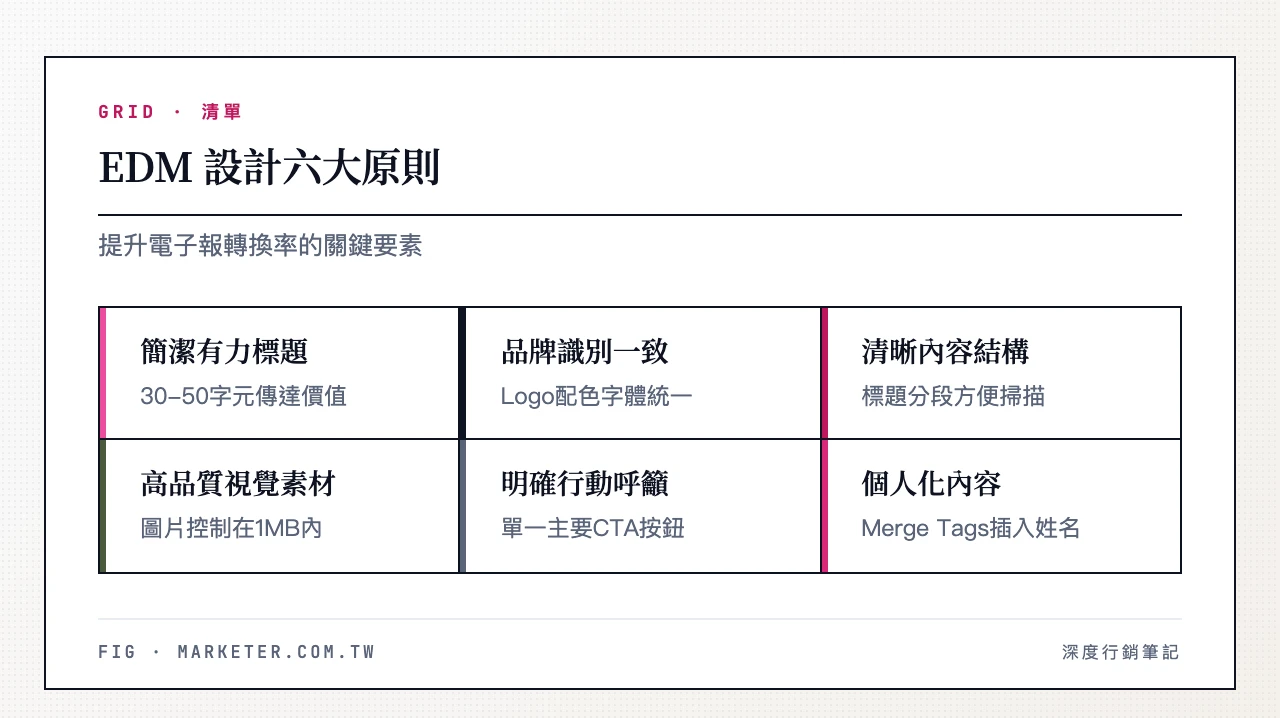
- 簡潔有力的標題:標題是開信率的第一要素,用 30–50 字元直接傳達價值,避免模糊的「第 N 期電子報」
- 品牌識別一致:Logo、配色、字體與你的網站和社群行銷素材一致,讓讀者一眼認出你
- 清晰的內容結構:用標題、小標題與分隔線建立視覺層次,方便快速掃描
- 高品質視覺素材:用與內容相關的高解析度圖片,檔案控制在 1MB 以內確保載入速度
- 明確的行動呼籲:每封信只設一個主要 CTA,按鈕顏色與背景形成對比
- 個人化內容:用 Merge Tags(如
*|FNAME|*)插入訂閱者名字,個人化主旨行的開信率明顯較高
想深入了解更多技巧,可以參考我們的 EDM 設計教學。
三款推薦模板(Envato Elements)
如果 Mailchimp 內建模板無法滿足你的品牌風格,Envato Elements 提供大量專業設計的 Mailchimp 相容模板,以下三款是常被推薦的:
Mailee——多用途響應式模板

Mailee 含 30 多個可編輯模組與 2 種風格,設計乾淨現代,字體 100% 免費可商用,適合需要頻繁換版面的品牌,特別適合電商促銷、產品發布。
Marketing Agency——行銷公司專用模板

專為行銷公司、顧問公司設計,響應式排版在各種裝置都完美呈現,拖放建構器讓你只需填入文案就能完成,不需程式碼。
Naomi——促銷活動專用模板

專為促銷活動設計,含 6 個情境模板(黑色星期五、聖誕節、週年慶等),完全響應式,可與日常內容模板搭配,實現「平日內容 + 活動促銷」的無縫切換。
下載後如何匯入 Mailchimp:後台 Campaigns > Email templates > Create Template > Import > Upload from file > 上傳 ZIP 檔,完成後即可在模板庫編輯使用。
Mailchimp vs GetResponse vs Kit:哪個電子報工具適合你?
選電子報工具沒有「最好」,只有「最適合你」。以下比較三款主流平台:
| 比較項目 | Mailchimp | GetResponse | Kit |
|---|---|---|---|
| 適合對象 | 電商、中小企業 | 中小企業、需 Webinar 者 | 部落客、內容創作者 |
| 免費方案 | 250 聯絡人/500 封/月 | 500 聯絡人(免費方案) | Newsletter 最多 10,000 訂閱者 |
| 入門付費價 | Essentials 約 NT$416/月起 | Starter 約 NT$499/月起 | Creator 約 NT$1,056/月 |
| 自動化 | 完整、模板豐富 | 高度可客製、支援多流程 | 針對創作者簡化 |
| 電子報模板 | 100+ 模板 | 豐富模板 + 拖放編輯 | 偏純文字、簡潔 |
| 電商整合 | WooCommerce 最完整 | 電商 + Webinar 整合 | 內容工具整合為主 |
| A/B 測試 | 付費方案支援 | 支援多變量 | 基本 A/B |
| WordPress 整合 | 官方外掛完整 | 外掛支援 | 外掛支援 |
| 開始使用 | 免費試用 → | 免費試用 → | 免費試用 → |
*補充:GetResponse 近期已新增免費方案(提供 500 位聯絡人額度),若你看到較舊的文章寫「GetResponse 無免費方案、僅 30 天試用」,是因為當時尚未推出此方案。
三種情境的選擇建議:
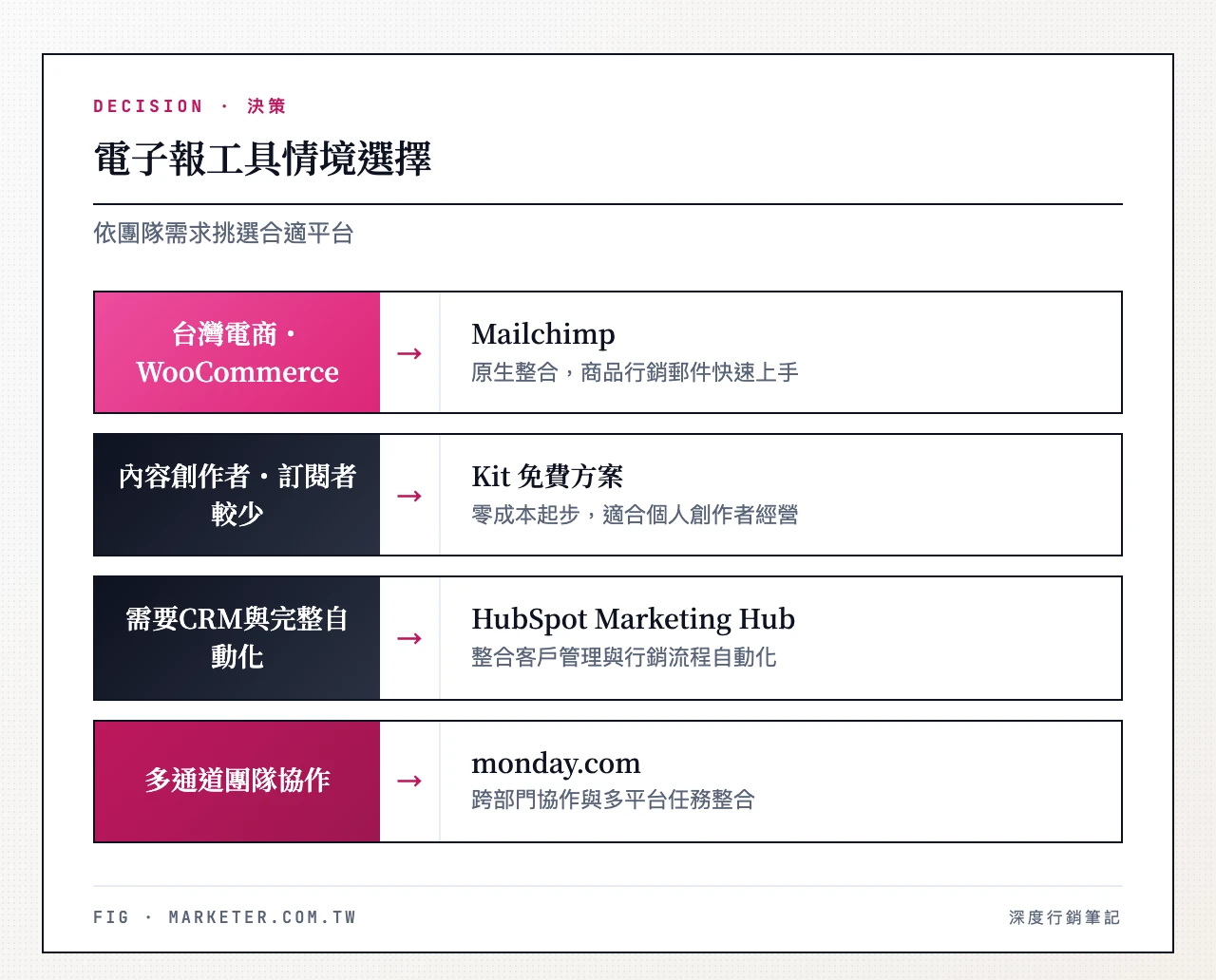
情境一:台灣電商品牌(使用 WooCommerce) → 選 Mailchimp。它與 WooCommerce 的整合最完整,棄購、產品推薦、訂單同步都是原生支援,不必額外付費外掛。想比對兩者差異,也可以參考我們的 Kit 電子報教學。
情境二:內容創作者/部落客,訂閱者 < 1,000 人 → 選 Kit 免費方案。它的 Newsletter 免費方案支援最多 10,000 位訂閱者,比 Mailchimp 的 250 位寬裕很多,設計哲學也更貼近「讓創作者專注內容」。
情境三:需要更完整的行銷自動化與 CRM → 若你需要從 CRM 到 Email 行銷的一站式方案,HubSpot Marketing Hub 更適合。免費 CRM 帳號不需信用卡,升級 Marketing Hub Professional(約 NT$25,600/月)可解鎖完整行銷自動化。兩者的差異可再看 HubSpot 與 Mailchimp 的取捨。
如果你想要更精簡、價格更親民的替代選項,MailerLite 也常被拿來與 Mailchimp 比較:它的免費方案支援最多 250 位訂閱者、每月 2,500 封郵件,訂閱者額度與 Mailchimp 相同但發信量較寬鬆,介面也更簡潔,付費入門價通常比 Mailchimp 低,適合純內容電子報、不需要重度電商整合的使用者;但它的電商自動化與第三方整合深度不如 Mailchimp。更完整的工具地圖,可參考我們的 CRM 系統選型指南。
最後一個容易被忽略的重點:如果你的行銷團隊同時管理多個通道(Email、社群、廣告、內容),除了電子報工具外,還需要一個統一的活動管理平台來追蹤所有通道進度(多通道行銷團隊可以試試 monday.com 的行銷活動看板,把 Email、社群、廣告的素材交付與排程集中管理,免費方案不需要信用卡)。
結論
本文完整走過 Mailchimp 的功能、費用、四步驟教學、WordPress 與 WooCommerce 整合,以及與 GetResponse、Kit 的比較。核心重點如下:
- Mailchimp 是全方位電子郵件行銷平台,涵蓋設計、發送、自動化與分析,但介面全英文、無繁體中文版
- 免費方案支援 250 位聯絡人、每月 500 封(每日上限 250 封),適合剛起步的品牌先驗證 Email 行銷可行性
- 四步驟建立第一封電子報:註冊帳號 → 建立名單 → 設計內容 → 發送並追蹤,整個流程約 1–2 小時可完成
- WordPress 與 WooCommerce 整合是 Mailchimp 最大優勢,特別適合台灣電商品牌
- 訂閱者超過 250 人後需評估升級,Standard(約 NT$640/月起)是多數成長中品牌的最佳選擇,升級後解鎖進階自動化(A/B 測試在 Essentials 即可使用)
*價格說明:本文所列金額(含 Essentials 約 NT$416、Standard 約 NT$640、Premium 約 NT$11,200,以及 Essentials 2,500 人約 NT$1,300、5,000 人約 NT$2,200 等)均以 2026 年 7 月查證為準,Mailchimp 與各工具可能隨時調整定價,實際費用請以官網最新公告為準。
你的下一步行動:前往 Mailchimp 註冊免費帳號(不需信用卡),用步驟二建立你的第一個訂閱名單,再用步驟三設計一封歡迎信——這三件事一個下午就能完成。當電子報開始運作後,如果你同時要管理社群、廣告與內容排程,可以再用 monday.com 的內容日曆 建一個看板,把 EDM 排程、社群貼文與活動素材交付統一管理,讓多通道行銷不再各自為政;延伸的策略規劃也可參考我們的內容日曆規劃與內容行銷策略。
Mailchimp|Spotify、Canva、Subway 行銷團隊在用
- ✉️ 拖拉式電子報設計——100+ 模板,不用寫 HTML
- 🔄 自動化序列——歡迎信、棄購提醒、生日優惠自動寄送
- 🧪 A/B 測試——標題、寄件時間、內容版本自動優選
- 📊 開信率、點擊率追蹤——整合 Shopify、WooCommerce
✓ 不需信用卡 · ✓ 全球數百萬店家在用 · ✓ 永不到期
monday.com for Marketing|Coca-Cola、Canva 行銷團隊在用
- 📅 行銷活動看板——從 Brief、素材審核、KPI 追蹤,每階段有人有時程
- 📊 跨通道內容日曆——FB、IG、EDM、Blog 排程一次同步,不漏發
- 🤖 視覺化自動化——截止提醒、審核流程、跨部門任務自動指派
- 🔗 整合 HubSpot、Mailchimp、GA4——廣告 ROI、流量數據一次看完
✓ 免費版永久使用 · ✓ Fortune 500 有 60% 在用 · ✓ 不需信用卡
Mailchimp 常見問題 FAQ
Mailchimp 是什麼?
Mailchimp 是一款全方位的電子郵件行銷平台,提供從電子報設計、訂閱者管理、行銷自動化到數據分析的一站式服務。它適合中小企業、電商品牌與內容創作者,用來建立並維護與客戶的 Email 溝通。
Mailchimp 有免費方案嗎?
有。Mailchimp 免費方案支援最多 250 位聯絡人,每月可發 500 封郵件(每日上限 250 封),包含基本電子報設計與預設模板,但不含 A/B 測試與進階自動化。升級 Essentials 即可使用 A/B 測試,Standard 再解鎖進階自動化。
Mailchimp 費用怎麼算?
Mailchimp 依訂閱者人數與功能需求分四種方案:免費(250 人)、Essentials(約 NT$416/月起)、Standard(約 NT$640/月起)、Premium(約 NT$11,200/月起)。費用會隨聯絡人數增加而上升,以 Essentials 為例,訂閱者到 2,500 人、5,000 人時會各跳升一個級距,實際金額請以官網的價格計算器為準。
Mailchimp 支援中文嗎?
Mailchimp 目前沒有官方繁體中文介面,操作介面為英文。但你可以在電子報內容中用繁體中文撰寫,訂閱者收到的信件會正常顯示中文。客服也僅提供英文支援。若團隊成員無法操作英文介面,可考慮台灣本土工具。
Mailchimp 值得付費升級嗎?投資報酬率如何?
如果你的訂閱者超過 250 人,或需要 A/B 測試、進階自動化,付費升級通常值得。Standard 方案(約 NT$640/月起)性價比最高——進階自動化流程(如購物車遺棄提醒)能有效挽回不少遺棄訂單,對電商品牌來說,一個月的方案費用通常在第一週就能回本。建議先用免費方案驗證內容成效,名單成長後再升級。
Kit 和 Mailchimp 免費方案怎麼選?
看你的角色。做電商、想發棄購與產品推薦信 → 選 Mailchimp 免費方案,因為它與 WooCommerce 整合最完整;做內容、名單成長快、以純電子報維繫讀者 → 選 Kit 免費 Newsletter 方案,它支援最多 10,000 位訂閱者,遠比 Mailchimp 的 250 位寬裕。
如何開始使用 Mailchimp?
前往 Mailchimp 官網註冊免費帳號,填企業資料(含實體地址),然後建立訂閱名單、匯入聯絡人,選模板設計電子報,最後設定發送時間即可。整個流程約 1–2 小時可完成第一封電子報的發送。
如何設計一封高開信率的電子報?
重點在主旨行與預覽文字。主旨行控制在 30–50 字元、直接傳達價值(如「本週限定 85 折」而非「第 47 期電子報」);內文用標題分段、加高品質圖片,每封信只設一個主要 CTA。發送前務必用「Send a Test Email」自測。
如何設定自動化流程?
在後台點 Automations > Email,選預設範本(如 Welcome new subscribers),設定觸發條件、等待時間與郵件內容。建議優先設歡迎信,因為它的平均開信率超過 60%。
Mailchimp 支援哪些第三方整合?
Mailchimp 支援 300+ 第三方整合,台灣用戶最常用的包括 WordPress、WooCommerce、Google Analytics 與 Facebook Ads。透過「Mailchimp for WooCommerce」外掛,還能實現棄購提醒與產品推薦等電商自動化。
如何確保電子報不被標記為垃圾郵件?
避免在主旨行連用過多促銷詞彙、定期清理無效 Email、讓退訂流程簡單明瞭(Mailchimp 會自動在信件底部加退訂連結)。此外,使用公司網域信箱(而非 Gmail)作為發件人,並設定 SPF/DKIM 驗證,可顯著提升送達率。