
IG Reels(連續短片)是 Instagram 的短影音功能,讓用戶創建最長 15 分鐘的影片,並透過探索頁面觸及非粉絲受眾。 本文完整教學 10 大功能操作、演算法排名因素、6 個爆紅製作技巧,含規格比較表與三平台選擇指南。
IG Reels 是什麼?認識 Instagram 連續短片
IG Reels 是 Instagram 平台上的短影音功能,官方中文名稱為「連續短片」。Reels 的英文發音是 /riːlz/(一個音節,唸起來像「瑞爾茲」),台灣用戶多數直接稱呼「Reels」。
Reels 允許用戶創建包含音樂、特效、文字的短影片,長度從 15 秒到最長 15 分鐘。與限時動態不同,Reels 會永久保存在你的個人主頁上(除非手動刪除),而且最重要的是——Reels 會被推送到探索頁面,讓非粉絲也能看到你的內容。

Reels 的核心功能包括:
- 音樂庫:從 IG 龐大的音樂庫選擇背景音樂,或使用原創音訊
- AR 特效與濾鏡:豐富的視覺效果讓影片更吸睛
- 內建編輯工具:剪切、加速、減速、多段拼接,不需要額外下載影片剪輯軟體
- 互動元素:文字、貼圖、投票、「輪到你了」挑戰
- 探索頁面推送:這是 Reels 與其他 IG 功能最大的差異——你的內容有機會被完全不認識你的人看到
對品牌和自媒體人來說,Reels 是目前 Instagram 上觸及新受眾成本最低的方式。如果你正在經營 IG,Reels 是不能忽略的核心功能。
Persona 人物誌、SWOT、STP、4P、市場規模、行銷漏斗、顧客旅程、IMC、5W2H、SMART——10 個可直接填的 Excel 工作表。留下 Email,模板包立即寄到你的信箱,一併訂閱《借力 Lever Stack》每週電子報——精選省時工具與行銷方法,隨時可退訂。
《借力 LEVER STACK》電子報 · 免費 · 隨時退訂
Reels 和 IG 限時動態有什麼不同?
Reels 和限時動態(Stories)是 Instagram 上兩種最主要的影片格式,但它們的定位完全不同。簡單來說:限動是「對粉絲說話」,Reels 是「對全世界說話」。
| 比較維度 | 限時動態(Stories) | Reels(連續短片) |
|---|---|---|
| 內容壽命 | 24 小時後消失 | 永久保存,除非手動刪除 |
| 內容長度 | 最多 60 秒 | 15 秒至 15 分鐘 |
| 演算法推送範圍 | 主要推送給現有粉絲 | 會推送到探索頁面,觸及非粉絲 |
| 互動功能 | 問答貼紙、投票、倒數計時 | 點讚、留言、分享、重新創作 |
| 編輯工具 | 基本濾鏡和文字 | 進階剪輯、AR 特效、音樂庫、範本 |
| 適合內容 | 即時分享、日常互動 | 精心製作的創意內容 |
限動適合什麼情境?Reels 適合什麼情境?
限動最適合的 4 種情境:
- 即時互動:用投票、問答貼紙與粉絲對話,例如「今天午餐吃什麼?」
- 幕後花絮:分享工作日常、出貨過程等不需要精緻製作的內容
- 限時優惠:24 小時消失的特性天然適合限時促銷
- 導流工具:用連結貼紙將粉絲導向網站或商品頁
Reels 最適合的 4 種情境:
- 觸及新受眾:想讓不認識你的人發現你的品牌
- 知識型內容:教學、技巧分享等有長期價值的內容
- 品牌形象建立:展現品牌個性和專業度的精緻影片
- 趨勢借勢:搭配熱門音訊或挑戰,借助演算法擴大觸及
想深入了解限動的操作技巧,可以參考我們的 IG 限時動態教學。
限動轉 Reels 怎麼操作?
你過去發布的限動內容不會白費——Instagram 提供了「限動轉 Reels」的功能,讓你把已過期的限動片段重新製作成 Reels,延長內容的生命週期。
操作步驟如下:
步驟 1:進入 Reels 創作介面 在 IG 主頁點擊底部的「+」號,或從個人頁面右上角的「+」號進入,選擇「連續短片」。
步驟 2:點選「為你量身打造」 在創作介面上方,你會看到「為你量身打造」的選項(位於相機、片段庫、範本旁邊),點擊進入。
步驟 3:選擇要轉換的限動片段 系統會顯示你過去發布過的限動內容,選擇想要重新使用的片段。你可以選擇多個片段組合成一支新的 Reels。
步驟 4:編輯並發布 選好素材後,你可以加入音樂、特效、文字等元素進行編輯,完成後按照正常流程發布即可。

這個功能特別適合把過去表現好的限動內容「升級」成 Reels,讓它透過探索頁面獲得更多曝光。
為什麼要經營 IG Reels?品牌與自媒體人必看
如果你還在猶豫要不要開始做 Reels,以下幾個理由會說服你。
提高非粉絲觸及:探索頁面機制說明
Instagram 的探索頁面(Explore)是 Reels 最強大的分發管道。當你發布一支 Reels,演算法會先推送給一小群用戶測試反應,如果這群人的互動率高(完播、點讚、留言、分享),演算法就會把你的 Reels 推送給更多人。
這代表什麼?即使你只有 500 個粉絲,一支表現好的 Reels 可能被 5 萬甚至 50 萬人看到。這是一般貼文和限動完全做不到的事。
根據 Meta 在 2022 年的說法,Reels 已佔用戶在 Instagram 上使用時間的兩成以上。對品牌來說,這意味著你的潛在客戶正在大量消費 Reels 內容——如果你不在那裡,你的競爭對手會在。

演算法如何決定 Reels 排名?
理解演算法的運作邏輯,是讓 Reels 獲得更多曝光的關鍵。以下是 Instagram 演算法評估 Reels 的四大訊號,按重要性排序:
1. 完播率(最重要的訊號)
演算法最看重的是「有多少人看完你的影片」。如果大多數觀眾在前 3 秒就滑走,演算法會判定這支影片不夠吸引人,停止推送。反之,如果完播率高,演算法會持續擴大推送範圍。
2. 互動訊號(留言 > 分享 > 點讚)
不是所有互動都一樣值錢。在演算法眼中,留言的權重最高(代表觀眾願意花時間回應),其次是分享(代表觀眾覺得值得推薦給朋友),最後才是點讚。
3. 發布後前 30 分鐘的表現
Reels 發布後的前 30 分鐘是關鍵窗口期。這段時間的互動數據會決定演算法是否繼續推送你的影片。這也是為什麼「選對發布時間」如此重要。
4. 原創音訊 vs 熱門音訊的觸及差異
使用熱門音訊可以讓你的 Reels 出現在該音訊的搜尋結果中,增加被發現的機會。但如果你能創造出被其他人使用的原創音訊,演算法會給予更高的權重,因為 Instagram 鼓勵原創內容。
品牌帳號的 4 種 Reels 內容主題
如果你是品牌帳號,不知道 Reels 該拍什麼,以下四種內容主題框架可以直接套用:
1. 商品情境展示 不要只拍產品照,而是展示產品在真實生活中的使用場景。例如咖啡品牌拍「早晨的第一杯咖啡」,服飾品牌拍「一週穿搭挑戰」。
2. 知識型內容 分享你的專業知識,建立品牌權威。例如護膚品牌分享「成分解析」,行銷公司分享「社群行銷小技巧」。
3. 幕後花絮 讓觀眾看到品牌背後的人和故事。出貨過程、團隊日常、產品製作過程都是好素材。這類內容能有效拉近品牌與受眾的距離。
4. 迷因借勢 搭配當下流行的迷因格式或熱門音訊,用幽默的方式傳達品牌訊息。這類內容的分享率通常最高,但要注意品牌調性的一致性。
建議將這四種主題按比例分配:知識型 40%、商品情境 25%、幕後花絮 20%、迷因借勢 15%。這個比例可以根據你的受眾反應持續調整。
如果你想更系統化地規劃內容行銷策略,建議用 monday.com 的行銷活動模板 建立你的 Reels 內容日曆——你可以在看板上追蹤每支影片的主題類型、發布日期、素材狀態和成效數據,讓整個內容產出流程一目了然。免費方案不需要信用卡。
IG Reels 怎麼用?從創建到發布完整步驟
如何新增 Reels?3 個入口
在 Instagram 上有三個位置可以開始創建 Reels:
- 主頁底部「+」號:點擊後左滑到「連續短片」即可開始
- 限動欄「+」號:在主頁上方限動列,點擊自己頭貼旁的「+」號,再切換到「連續短片」
- 個人頁面右上角「+」號:點擊後直接選擇「連續短片」

進入 Reels 創作介面後,你會看到上方有四個主要選項:相機(即時拍攝)、片段庫(GIF 素材)、範本(套用流行模板)、為你量身打造(限動轉 Reels)。畫面左側則是各種功能按鈕,包括音訊、特效、版面等。
Reels 10 大功能完整介紹
以下逐一介紹 Reels 的 10 大功能,讓你完整掌握每個工具的用法。
1. 片段庫 & 範本
片段庫提供大量 GIF 素材和迷因梗圖,你可以免費使用在影片中。透過搜尋功能,輸入關鍵字就能找到符合主題的素材。


範本功能則更實用——Instagram 會推薦當下流行的影片編輯樣式,你只需要把自己的照片或影片素材套進去,就能快速產出一支有節奏感的 Reels。對新手來說,範本是最快上手的方式。

2. 音訊
點選音樂按鈕後,你可以搜尋喜歡的歌曲,或瀏覽 IG 推薦的熱門音訊。選好音樂後,可以透過時間軸選取特定片段,讓音樂完美配合影片節奏。

一個重要提醒:上傳的影片可以保留原聲,但使用 IG 內建音樂庫的音訊,更容易被演算法推薦,因為用戶可以透過點擊音訊來發現使用相同音樂的 Reels。
3. 特效
IG 提供豐富的 AR 特效和濾鏡。建議優先使用官方熱門推薦的特效,因為這些特效的使用者多,你的影片更容易被搜尋到。記得將常用的特效加入收藏,方便下次快速取用。

4. 版面
版面功能讓你將畫面分割成不同區塊,每個區塊可以獨立錄製不同內容。適合做「前後對比」、「多角度展示」或「反應影片」等創意內容。

5. 綠幕
綠幕功能讓你替換拍攝背景,可以使用相簿中的照片或影片作為背景。適合做產品介紹、旅遊分享或任何需要「場景切換」的內容。

6. 輪到你了
「輪到你了」(Add Yours)是一個互動挑戰功能。你可以加入現有的熱門挑戰,或自己發起一個新挑戰。每個標籤下會顯示參與人數,數字越高代表熱度越大。

善用這個功能可以借助挑戰的熱度增加曝光。例如發起一個與品牌相關的挑戰,鼓勵粉絲參與並產出 UGC 內容。
7. 長度設定
這裡有一個很多人搞混的重點:Reels 的即時錄製上限為 90 秒至 3 分鐘(依帳號版本逐步開放),但如果你事先錄好影片再上傳,最長可以到 15 分鐘。

不過,根據演算法的偏好,90 秒以內的影片更容易被推薦。如果你的內容能在 30-60 秒內講完,不要硬拉長。
8. 前後雙拍
同時使用前後鏡頭拍攝,畫面會分成上下兩個區塊。適合做「反應影片」、「開箱」或任何需要同時展示拍攝者表情和被拍攝物的內容。

9. 手勢控制
當你獨自拍攝時,手勢控制功能非常實用。舉起手掌就能觸發倒數計時並開始錄製,不需要手動按下錄製按鈕。

10. 試驗短片(A/B 測試)
這是一個對品牌帳號特別有價值的功能。試驗短片讓你同時發布兩個版本的 Reels(例如不同的封面、不同的開頭),Instagram 會分別推送給不同的受眾群體,然後告訴你哪個版本表現更好。
你可以用試驗短片測試:
- 不同的開頭 Hook(問題型 vs 懸念型)
- 不同的封面設計
- 不同的音樂選擇
- 不同的影片長度
這個功能本質上就是社群內容的 A/B 測試,能幫你用數據而非直覺來優化內容策略。
發布設定不能省的 5 個步驟
影片製作完成後,發布設定同樣重要。以下 5 個步驟每一個都會影響你的 Reels 表現:

步驟 1:封面選擇 你可以從影片中選取一個畫面作為封面,或另外上傳一張設計過的封面圖。封面是觀眾在探索頁面和你的個人主頁上第一眼看到的東西,直接影響點擊率。(詳細的封面設計技巧會在後面的章節說明。)
步驟 2:文字說明與票選活動 文字說明(Caption)是你放 CTA 和 Hashtag 的地方。你也可以在這裡加入票選活動,增加影片的互動性。
步驟 3:Hashtag 設定 選擇 3-5 個精準的 Hashtag,比堆砌 30 個泛用標籤更有效。(詳細的 Hashtag 策略會在技巧章節說明。)
步驟 4:地點標記 加入地點標記可以讓附近的用戶更容易發現你的影片,對實體店面或在地品牌特別有幫助。
步驟 5:分享至限動 發布 Reels 後,記得同時分享到限時動態。這能讓你的現有粉絲第一時間看到新影片,為 Reels 在關鍵的前 30 分鐘內累積初始互動。
Reels 規格與尺寸完整說明
在開始製作 Reels 之前,先確認你的影片符合以下規格,避免上傳後畫質模糊或畫面被裁切。
| 規格項目 | 建議數值 |
|---|---|
| 影片比例 | 9:16(直式全螢幕) |
| 解析度 | 1080 × 1920 像素 |
| 影片長度 | 15 秒 – 15 分鐘 |
| 檔案格式 | MP4 或 MOV |
| 檔案大小上限 | 4GB |
| 封面尺寸 | 1080 × 1920(9:16) |
| 封面安全區 | 中央 1080 × 1080(1:1) |

重要提醒:探索頁面與個人主頁的顯示差異
雖然 Reels 的完整比例是 9:16,但在探索頁面的縮圖和你的個人主頁上,Reels 會以 1:1(正方形)的比例顯示。這意味著影片上下各約 25% 的區域會被裁切掉。
因此,你的封面文字、品牌 Logo、重要資訊都必須集中在畫面中央的 1:1 安全區內,否則在縮圖中會被切掉,觀眾根本看不到。
讓 Reels 爆紅的 6 個製作技巧
學會了基本操作後,以下 6 個技巧能幫你的 Reels 從「有人看」變成「很多人看」。
前 3 秒 Hook 決定生死
演算法最看重完播率,而完播率的關鍵在前 3 秒。如果觀眾在前 3 秒就滑走,這支影片基本上就沒有機會了。
以下是三種經過驗證的開頭 Hook 類型:
問題型 Hook 直接拋出觀眾關心的問題,引發好奇心。 範例文案:「你知道為什麼你的 Reels 觀看數總是卡在 200 嗎?」
衝突型 Hook 提出一個違反常識的觀點,讓觀眾想繼續看你怎麼解釋。 範例文案:「不要再用 30 個 Hashtag 了,這樣做反而會降低你的觸及率。」
懸念型 Hook 先展示結果,再倒敘過程,讓觀眾想知道「怎麼做到的」。 範例文案:「這支影片讓我一週內漲了 3,000 粉,方法其實很簡單。」
不管用哪種類型,核心原則都是:前 3 秒必須讓觀眾產生「我想繼續看」的衝動。 不要用品牌 Logo 動畫或「大家好我是 XXX」開頭——這些都是讓觀眾滑走的最快方式。
選對音樂讓觸及翻倍
音樂是 Reels 演算法的重要訊號之一。使用熱門音訊的 Reels,觸及率通常比使用冷門音訊的更高。
如何找到熱門音訊:
- 打開 Instagram 探索頁面,瀏覽推薦的 Reels
- 當你聽到一首適合的音樂,點擊左下角的音訊名稱
- 進入音訊頁面後,查看「使用這首音訊的 Reels」數量——數量越多代表越熱門
- 點擊「使用這首音訊」直接開始創作
歌詞字幕設定步驟:
在全球性平台上,歌詞字幕能幫助觀眾理解歌曲內容,增加影片的情感傳達力。設定方式如下:
選擇音樂後,在編輯介面中點選「歌詞」選項,系統會自動生成歌詞字幕。你可以選擇不同的字幕樣式(字體、顏色、動畫效果),讓字幕風格與影片調性一致。


原創音訊 vs 熱門音訊的使用時機:
- 用熱門音訊:當你想借助音訊的搜尋流量增加曝光時,例如搭配流行趨勢的內容
- 用原創音訊:當你的內容本身就是核心(如教學、口述),或你想建立獨特的品牌聲音辨識度
封面設計吸引點擊
封面是觀眾在探索頁面上決定「要不要點進去看」的第一個判斷依據。一個好的封面能明顯提升點擊率。
封面文字建議:
- 字數控制在 5-10 個字,一眼就能看懂主題
- 字體要夠大,在手機螢幕上的縮圖中也能清楚辨識
- 使用高對比色(例如白字配深色背景),確保文字不會被背景吃掉
探索頁面 1:1 安全區原則: 所有重要資訊(標題文字、人臉、產品)都要放在畫面中央的正方形區域內。上下各 25% 的區域在縮圖中會被裁切。

觀察上圖 HubSpot 的 IG 主頁,你會發現他們的每支 Reels 封面都有統一的設計風格和清晰的標題文字——這讓整個主頁看起來專業且有辨識度。
Hashtag 和 CTA 的正確用法
Hashtag 策略:3-5 個精準標籤 > 30 個泛用標籤
很多人以為 Hashtag 越多越好,但實際上,堆砌大量泛用標籤(如 #love #instagood)反而會讓演算法搞不清楚你的內容主題,降低推送精準度。
正確的做法是選擇 3-5 個精準標籤:
- 1-2 個主題標籤:描述影片核心內容(如 #Reels教學 #短影音技巧)
- 1-2 個受眾標籤:描述目標受眾(如 #自媒體人 #小編日常)
- 1 個品牌標籤:你的品牌專屬標籤(如 #你的品牌名)
如何找精準 Hashtag?在 IG 搜尋欄輸入關鍵字,查看相關標籤的使用次數。選擇使用次數在 1 萬到 50 萬之間的標籤——太少沒有搜尋量,太多你的內容會被淹沒。
CTA 的兩種類型與使用時機:
- 互動型 CTA:「留言告訴我你最常用哪個功能」「tag 一個需要看這支影片的朋友」——適合用在知識型和趨勢型內容,目標是提高互動率
- 轉換型 CTA:「點個人頁連結了解更多」「私訊我領取優惠碼」——適合用在商品展示和促銷內容,目標是導流轉換

一個常見的錯誤是在每支影片都放轉換型 CTA。如果觀眾每次看你的 Reels 都被要求「去買東西」,他們很快就會失去興趣。建議 80% 的影片用互動型 CTA,20% 用轉換型 CTA。
善用 IG 內建互動功能
除了基本的拍攝和編輯,Instagram 還有兩個進階功能能幫你提升 Reels 的互動和表現:
輪到你了挑戰
發起一個與品牌相關的「輪到你了」挑戰,鼓勵觀眾用你的主題創作自己的 Reels。例如咖啡品牌可以發起「#我的早晨咖啡儀式」挑戰,讓粉絲分享他們的咖啡日常。這不僅能增加互動,還能產出大量的 UGC 內容。
試驗短片 A/B 測試
前面提到的試驗短片功能,建議每週至少做一次 A/B 測試。你可以測試:
- 同一支影片搭配不同封面,看哪個封面的點擊率更高
- 同一個主題用不同的開頭 Hook,看哪種類型的完播率更好
持續測試、持續優化,是讓 Reels 表現穩定成長的關鍵。
找出最佳發布時間
發布時間直接影響 Reels 在前 30 分鐘的初始表現,而初始表現又決定了演算法是否繼續推送。
如何從 Instagram Insights 查看觀眾活躍時段:
- 進入你的 Instagram 個人主頁
- 點擊「專業主控板」(Professional Dashboard)
- 選擇「觀眾」(Audience)
- 查看「最活躍的時段」(Most Active Times),系統會顯示你的粉絲在每天的哪些時段最活躍
一般建議時段(作為初始參考):
如果你的帳號還沒有足夠的數據,可以先從以下時段開始測試:
- 平日:早上 7:00-9:00(通勤時間)、中午 12:00-13:00(午休)、晚上 19:00-21:00(下班後)
- 最佳日期:週二至週四的互動率通常最高
- 避開時段:凌晨 1:00-6:00(除非你的受眾在不同時區)
發布 2-3 週後,回到 Insights 查看你的實際數據,找出專屬於你的受眾的最佳發布時間。
用 Instagram Insights 追蹤並優化 Reels 表現
製作和發布只是開始,持續追蹤數據並根據數據調整策略,才是讓 Reels 表現持續成長的關鍵。
如何進入 Insights 查看 Reels 數據:
路徑:個人主頁 → 專業主控板 → 內容(Content)→ 選擇特定 Reels → 查看洞察報告
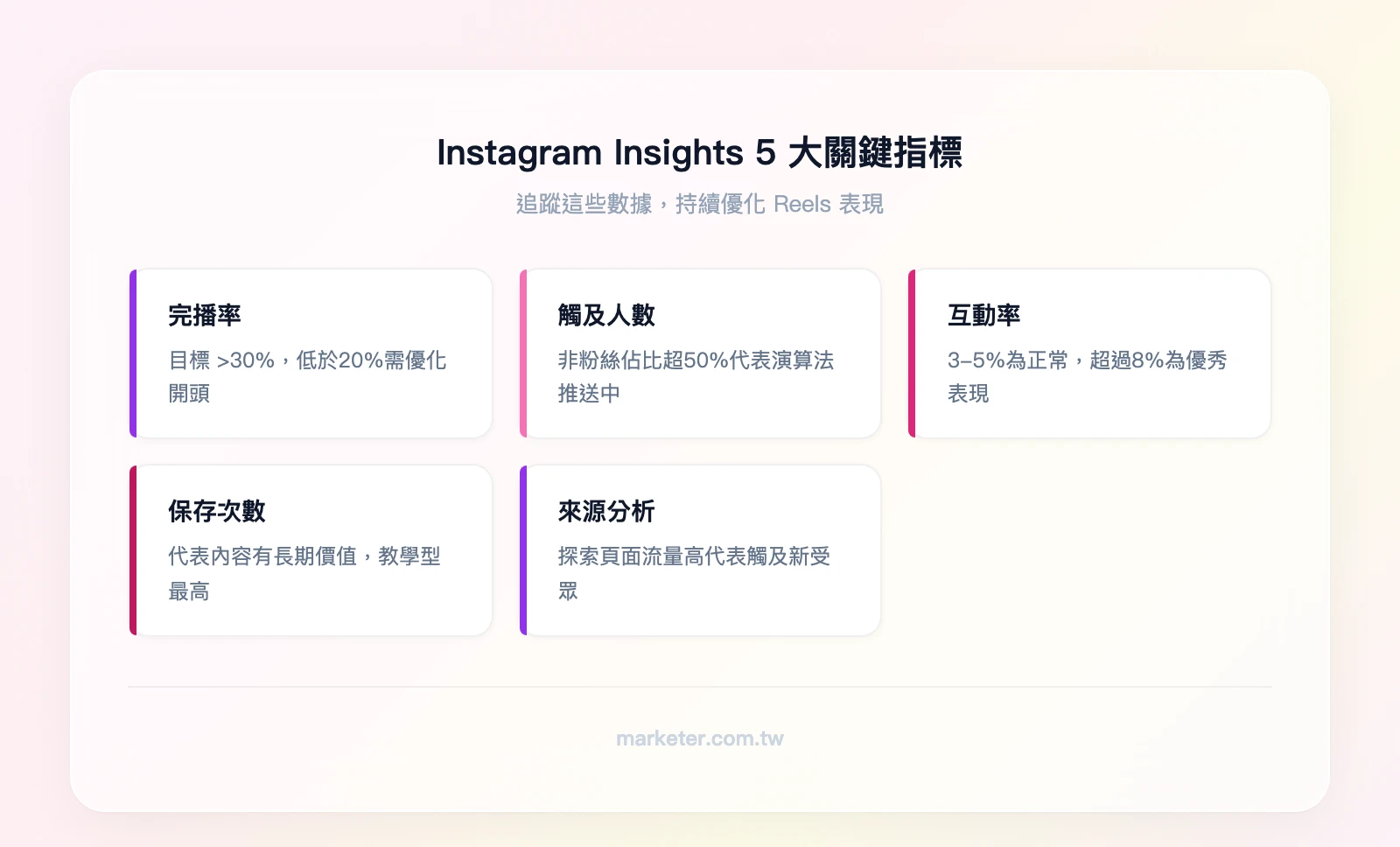
最重要的 5 個指標及判斷標準:
1. 完播率(目標 > 30%) 完播率 = 看完影片的人數 ÷ 總觀看人數。如果你的 Reels 完播率低於 20%,代表開頭不夠吸引人或影片太長。30% 以上算是不錯的表現,50% 以上代表內容非常吸引人。
2. 觸及人數(關注非粉絲比例) 查看觸及人數中「非追蹤者」的比例。如果非粉絲觸及佔比超過 50%,代表演算法正在積極推送你的內容到探索頁面。
3. 互動率 互動率 =(點讚 + 留言 + 分享 + 保存)÷ 觸及人數。Reels 的互動率沒有統一標準,建議拿自己帳號過去的平均互動率當基準,持續高於平均就代表內容方向正確。
4. 保存次數 保存次數是一個經常被忽略但非常重要的指標。當觀眾保存你的 Reels,代表他們認為這個內容有長期價值,值得之後再看。知識型和教學型內容通常有較高的保存率。
5. 來源分析(探索頁面 vs 追蹤者動態) 查看觀眾是從哪裡發現你的 Reels。如果大部分流量來自「探索頁面」,代表演算法正在幫你觸及新受眾;如果主要來自「追蹤者動態」,代表你的內容還沒有突破粉絲圈。
根據數據調整的 3 個決策框架:
| 數據表現 | 可能原因 | 調整方向 |
|---|---|---|
| 完播率低、觸及低 | 開頭 Hook 不夠吸引人 | 測試不同類型的開頭(問題型、衝突型、懸念型) |
| 完播率高、互動低 | 內容有趣但缺乏互動引導 | 在影片結尾和文字說明中加入互動型 CTA |
| 互動高、觸及低 | 內容受粉絲喜愛但未被推送 | 嘗試使用熱門音訊、加入趨勢話題 |
持續追蹤這些數據,每週花 15 分鐘回顧上週的 Reels 表現,找出表現最好和最差的影片,分析原因,然後在下週的內容中應用你的發現。
如果你同時經營多個社群平台,建議用 monday.com 的社群行銷看板統一追蹤各平台的內容排程和成效數據。你可以在同一個看板上看到 Reels、TikTok、YouTube Shorts 的發布狀態和關鍵指標,不用在多個工具之間切換。
monday.com for Marketing|Coca-Cola、Canva 行銷團隊在用
- 📅 行銷活動看板——從 Brief、素材審核、KPI 追蹤,每階段有人有時程
- 📊 跨通道內容日曆——FB、IG、EDM、Blog 排程一次同步,不漏發
- 🤖 視覺化自動化——截止提醒、審核流程、跨部門任務自動指派
- 🔗 整合 HubSpot、Mailchimp、GA4——廣告 ROI、流量數據一次看完
✓ 免費版永久使用 · ✓ Fortune 500 有 60% 在用 · ✓ 不需信用卡
IG Reels vs TikTok vs YouTube Shorts:該怎麼選?
如果你在考慮短影音策略,除了 IG Reels,TikTok 和 YouTube Shorts 也是主要的選項。以下比較幫你判斷該把資源投入哪個平台。
| 比較維度 | IG Reels | TikTok | YouTube Shorts |
|---|---|---|---|
| 主要受眾年齡 | 25-44 歲 | 16-30 歲 | 18-45 歲 |
| 影片長度上限 | 15 分鐘 | 60 分鐘(合資格帳號) | 3 分鐘 |
| 演算法邏輯 | 偏好已有互動基礎的帳號 | 純粹以內容品質決定推送 | 與長影片頻道數據連動 |
| 商業功能 | 購物標籤、品牌合作標記 | 商店功能、創作者基金 | 商品連結、頻道會員 |
| 台灣月活躍用戶 | 約 1,000 萬+ | 約 500 萬+ | 約 1,800 萬+(含 YouTube 整體) |
| 內容調性 | 精緻、生活風格 | 原生、娛樂、實驗性 | 知識型、教學型 |
選擇建議:
- 已有 IG 受眾 → 優先經營 Reels。你的現有粉絲會幫你在前 30 分鐘累積初始互動,讓演算法更快推送
- 想觸及年輕新受眾 → TikTok 的演算法對新帳號最友善,即使零粉絲也有機會爆紅
- 已有 YouTube 頻道 → 把長影片的精華片段剪成 Shorts 同步發布,能為頻道帶來新訂閱者
- 資源有限只能選一個 → 看你的目標受眾在哪裡。如果你的客群是 25-40 歲的台灣消費者,IG Reels 是最佳選擇
最理想的策略是「一魚多吃」:先製作一支核心影片,再根據各平台的規格和調性微調後分別發布。這樣能用最少的製作成本覆蓋最多的平台。
想了解更完整的數位行銷策略和影音行銷的完整攻略,可以參考我們的專題文章。
結論
IG Reels 是目前 Instagram 上觸及新受眾最有效的功能。掌握以下重點,你就能開始用 Reels 為品牌帶來實質成長:
- Reels(連續短片)是 IG 的短影音功能,最長 15 分鐘,會永久保存並透過探索頁面觸及非粉絲
- 演算法最看重完播率,其次是互動訊號(留言 > 分享 > 點讚),發布後前 30 分鐘的表現決定後續推送
- 前 3 秒的 Hook 決定影片生死,用問題型、衝突型或懸念型開頭抓住觀眾注意力
- 3-5 個精準 Hashtag 比 30 個泛用標籤更有效,搭配互動型 CTA 提升留言和分享
- 每週用 Instagram Insights 回顧數據,根據完播率、非粉絲觸及比例和互動率持續調整策略
想把 Reels 內容策略系統化管理?第一步:在 monday.com 用行銷活動模板建立你的 Reels 內容日曆,設定每週的主題類型、發布時間和負責人,10 分鐘就能建好你的短影音內容框架。免費方案不需要信用卡。
monday.com for Marketing|Coca-Cola、Canva 行銷團隊在用
- 📅 行銷活動看板——從 Brief、素材審核、KPI 追蹤,每階段有人有時程
- 📊 跨通道內容日曆——FB、IG、EDM、Blog 排程一次同步,不漏發
- 🤖 視覺化自動化——截止提醒、審核流程、跨部門任務自動指派
- 🔗 整合 HubSpot、Mailchimp、GA4——廣告 ROI、流量數據一次看完
✓ 免費版永久使用 · ✓ Fortune 500 有 60% 在用 · ✓ 不需信用卡
IG Reels 常見問題
Reels 是什麼?跟連續短片一樣嗎?
Reels 就是 Instagram 的短影音功能,官方中文名稱為「連續短片」,兩者指的是同一個功能。Reels 的英文發音是 /riːlz/,台灣用戶大多直接稱呼「Reels」。Facebook 上也有 Reels 功能(FB Reels),運作方式類似,但 IG Reels 的觸及效果和用戶活躍度通常更好。
IG Reels 最長可以多久?
Reels 最長可上傳 15 分鐘的影片(需事先錄好再上傳)。如果使用 IG 內建的即時錄製功能,最長可錄 90 秒至 3 分鐘(依帳號版本而定)。不過根據演算法偏好,90 秒以內的影片更容易被推薦到探索頁面。如果你的內容能在 30-60 秒內講完,建議不要硬拉長。
限動轉 Reels 怎麼做?
進入 Reels 創作介面後,點選上方的「為你量身打造」選項,系統會顯示你過去發布過的限動內容。選擇想要使用的片段,加入音樂和特效編輯後即可發布。這個功能適合把過去表現好的限動「升級」成 Reels,延長內容的生命週期。
Reels 可以加連結嗎?
目前 Instagram 不允許在 Reels 影片中直接加入可點擊的連結。替代做法有兩種:第一,在 Reels 的文字說明中引導觀眾「點擊個人頁面的連結」;第二,將 Reels 分享到限時動態後,在限動中使用「連結貼紙」功能導流。
為什麼我的 Reels 觀看數很低?
最常見的原因是完播率太低——觀眾在前幾秒就滑走了。檢查你的開頭是否有足夠的 Hook(問題型、衝突型或懸念型),避免用品牌 Logo 動畫或自我介紹開場。其次,確認你的發布時間是否在觀眾活躍時段(可從 Instagram Insights 查看),以及是否使用了精準的 Hashtag。如果持續低迷,建議用試驗短片功能做 A/B 測試,找出觀眾真正喜歡的內容類型。詳細的演算法優化策略可以參考本文的「演算法如何決定 Reels 排名」章節。
經營 Reels 值得投入時間嗎?投資報酬率如何?
對品牌和自媒體人來說,Reels 是目前 Instagram 上 ROI 最高的內容格式。相比一般貼文通常只觸及一小部分現有粉絲,一支表現好的 Reels 可以觸及數倍甚至數十倍於粉絲數的受眾,而且製作成本可以很低(一支手機就能拍)。關鍵是建立系統化的內容策略和持續優化的習慣,而不是隨機發布。每週投入 3-5 小時製作 2-3 支 Reels,搭配數據追蹤和行銷策略調整,通常在 1-2 個月內就能看到明顯的觸及成長。