
Kit(前身為 ConvertKit)是專為部落客、Podcaster 與線上課程創作者打造的電子報行銷工具,以 Tag 分眾與視覺化自動化為核心。 本文用 7 步驟帶你完成 Kit 電子報設定,附三大方案費用、Kit vs Mailchimp vs beehiiv vs MailerLite 比較表與 A/B 測試實戰。
Kit是什麼?改名後的品牌與功能總覽
Kit是一個專為內容創作者設計的 電子報 行銷平台,由 Nathan Barry 創立,是一家營運超過十年的美國 SaaS 公司。和 Mailchimp 這類主打中小企業的工具不同,Kit 從第一天起就鎖定部落客、YouTuber、Podcaster 和線上課程創作者,所有功能都圍繞「幫助創作者建立並經營訂閱者關係」設計。介面直覺,零經驗的新手也能快速上手,不需要技術背景就能發出第一封 Kit 電子報。

改名 Kit 後,帳號、資料、網址有什麼變化
品牌已正式從 ConvertKit 改名為「Kit」。如果你搜尋時同時看到「ConvertKit」和「Kit」,指的是同一個平台。改名後,原有帳號、訂閱者資料、Tag、自動化流程全部不受影響,你不需要重新設定任何東西。官方網址從 convertkit.com 轉為 kit.com,舊網址仍會自動轉向。(來源:Kit 官方改名公告〈We’re now Kit〉)
核心功能一覽:吸引訂閱者 → 經營關係 → 變現
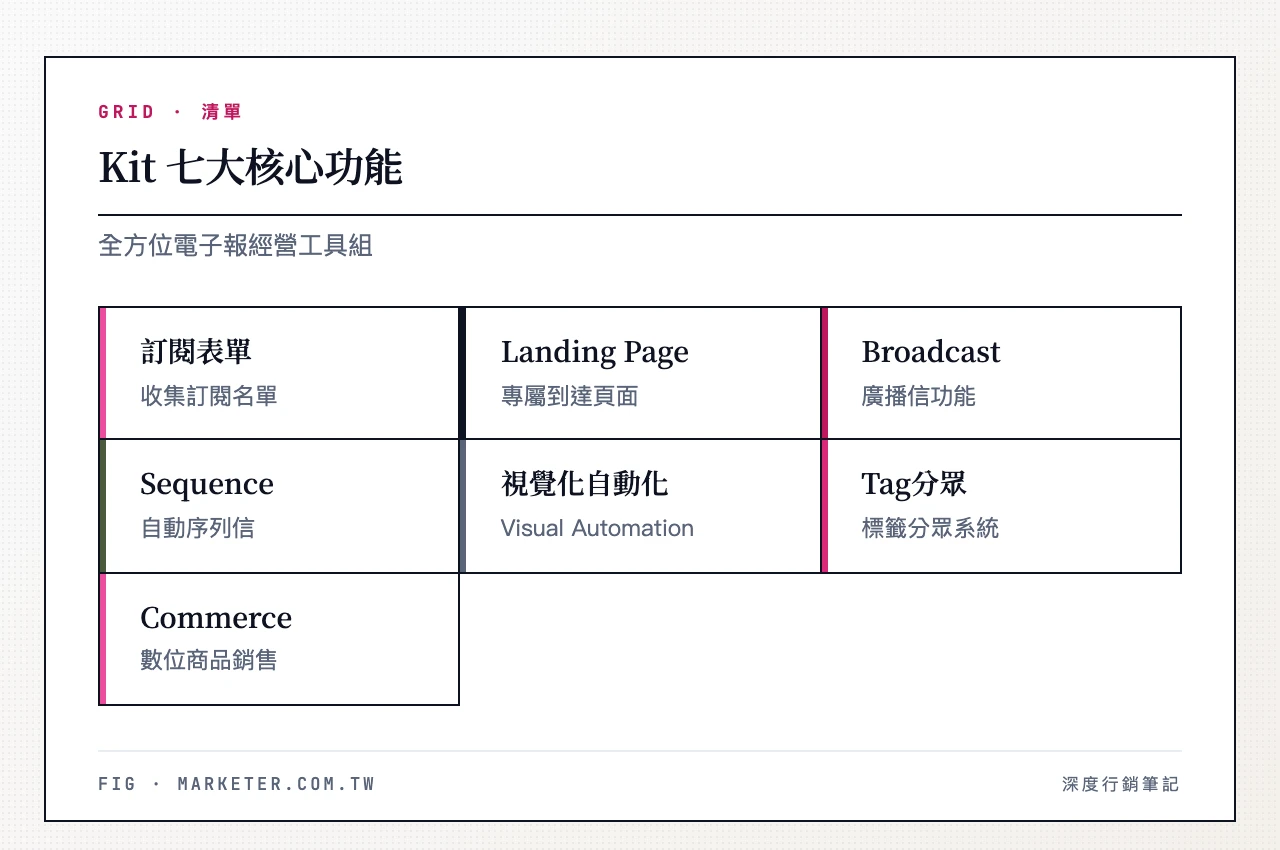
Kit 的功能圍繞「吸引訂閱者 → 經營關係 → 變現」三個階段展開:
- 訂閱表單與 Landing Page:內建多種模板,不需要自己的網站也能收集訂閱者。
- Broadcast(廣播信):一次性發送 Kit 電子報給全部或特定群組的訂閱者。
- Sequence(自動序列信):預先排好多封信件,按設定天數自動發送(例如 5 封歡迎信)。
- Visual Automation(視覺化自動化):用拖拉方式建立「如果…就…」的自動化流程。
- Tag 分眾系統:用標籤分類訂閱者的興趣與行為,實現精準發送。
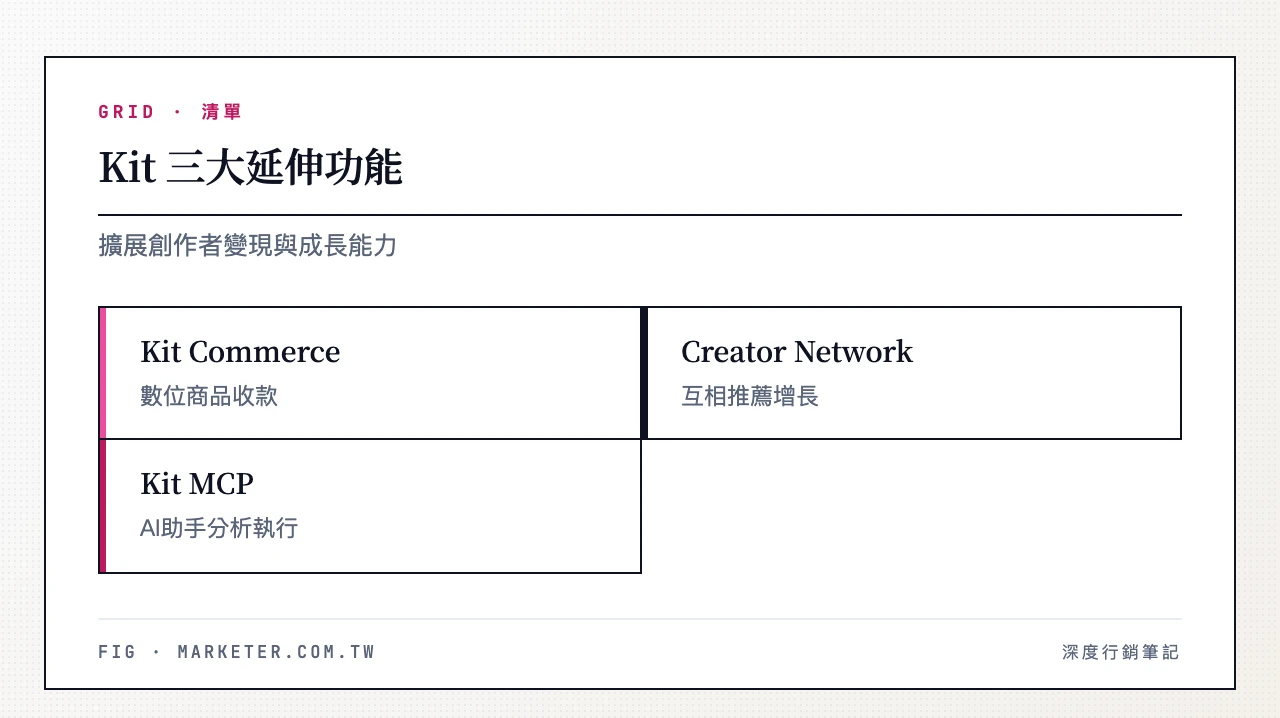
- Kit Commerce:直接在平台上販售數位商品(電子書、課程、付費電子報)。
- Creator Network:免費版即可使用的互相推薦功能,幫創作者彼此交換訂閱者。
近期 Kit 還新增了 Kit MCP(AI 助手)——透過 Model Context Protocol 讓 ChatGPT、Claude 等 AI 助手直接連接你的帳號,用自然語言查詢數據、分析電子報成效並協助草擬內容(下文的進階功能章節會詳細說明)。(以上功能說明整理自 Kit 官方功能頁與 Help Center。)
Kit 是詐騙嗎?合法性與知名用戶佐證
在台灣的相關搜尋中,「Kit 詐騙」「Built with Kit 詐騙」是常見的疑慮。這裡直接說明:Kit不是詐騙。
Kit 由 Nathan Barry 創立,總部位於美國愛達荷州博伊西市,是一家合法營運超過十年的 SaaS 公司,目前服務為數眾多的創作者,知名用戶包括 Tim Ferriss(《一週工作 4 小時》作者)、Pat Flynn(Smart Passive Income 創辦人)等。平台符合 GDPR 資料保護規範,並提供 Double Opt-in(雙重確認訂閱)機制保護名單品質。
至於你在某些網站底部看到的「Built with Kit」標記,只是該創作者用 Kit 架設訂閱頁面的標示,不是任何詐騙訊號。台灣用戶搜尋「詐騙」,通常是因為對英文介面的陌生工具產生不信任感,而不是平台本身有問題。
標題公式、銷售框架、各通路範本、CTA、出稿前檢查清單——照著填空就能用的完整文案範本。留下 Email,範本包立即寄到你的信箱,一併訂閱《借力 Lever Stack》每週電子報——精選省時工具與行銷方法,隨時可退訂。
《借力 LEVER STACK》電子報 · 免費 · 隨時退訂
Kit 適合誰?6 大情境快速判斷
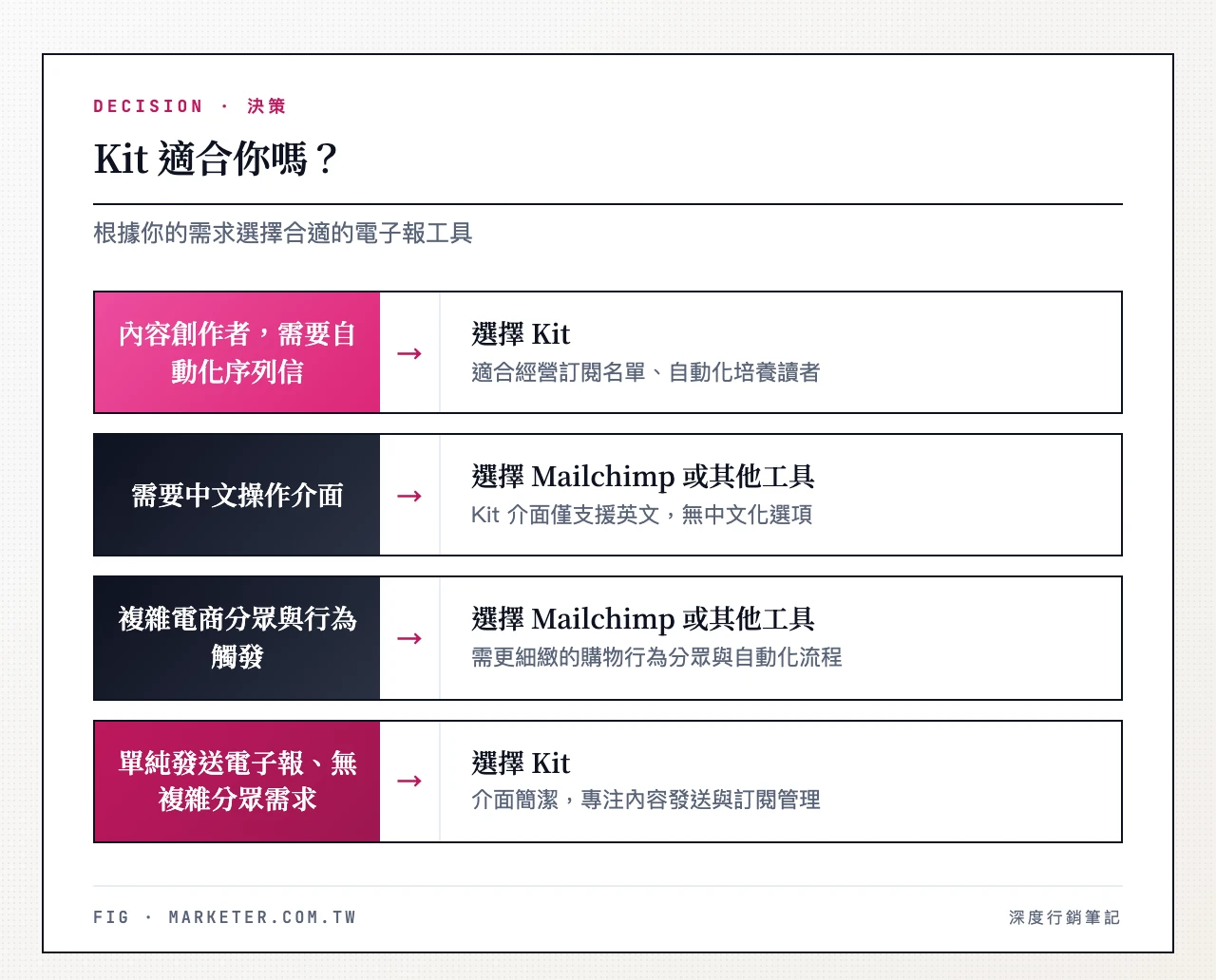
Kit 的定位很明確:它是「創作者的電子報工具」,不是「企業的行銷自動化平台」。下表用適合/不適合對照,幫你快速判斷 Kit 電子報是不是你的答案。
| 適合使用 Kit | 不適合使用 Kit |
|---|---|
| 部落客、自媒體經營者,需要建立長期訂閱者關係 | 需要繁體中文介面的用戶(Kit 僅提供英文介面) |
| Podcaster,想透過 Kit 電子報與聽眾保持互動 | 大型電商需要複雜的購物行為觸發與商品推薦引擎 |
| 線上課程創作者,需要自動化的課程滴灌信 | 需要精美的視覺化電子報模板(Kit 偏純文字風格) |
| 個人品牌想販售數位商品(電子書、模板、付費電子報) | 團隊多人協作需要細緻的權限管理(Kit 團隊功能較陽春) |
| 想用 Creator Network 互相推薦快速增長訂閱者 | 需要自動化卻完全不想付費(免費版無 Sequence 與完整 Automation) |
一句話總結判斷邏輯:內容創作者且需要自動化序列信 → 選 Kit;需要中文介面或複雜電商分眾 → 選其他工具如 Mailchimp 或 GetResponse。 如果你的內容策略以 SEO 部落格或 社群行銷 導流為主,Kit 的 Tag 分眾能把不同來源的讀者分開經營,特別合適。
Kit方案與費用完整解析
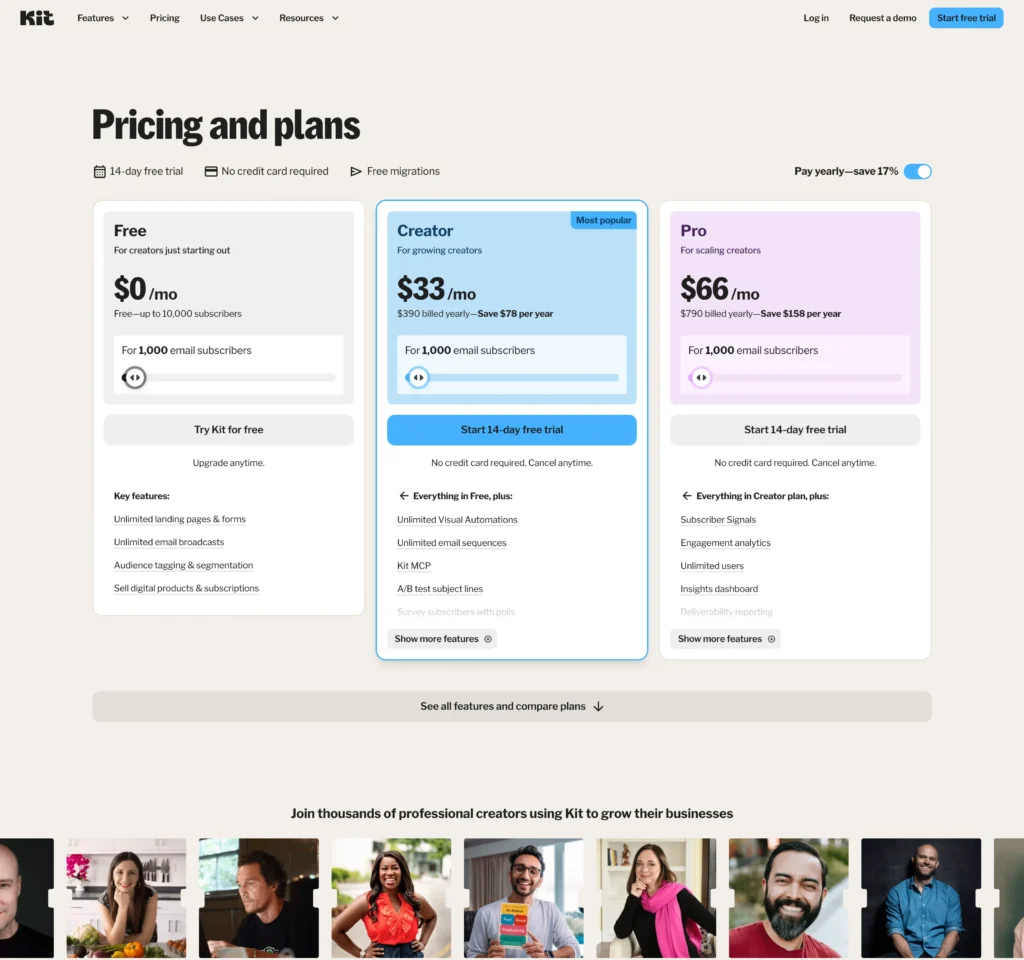
Kit 提供三個方案層級:Newsletter(免費)、Creator、Pro,費用隨訂閱人數增加而調整。
三大方案功能比較
| 功能 | Newsletter(免費) | Creator | Pro |
|---|---|---|---|
| 訂閱者上限 | 10,000 人 | 無上限(依人數計費) | 無上限(依人數計費) |
| Broadcast 廣播信 | ✅ | ✅ | ✅ |
| 訂閱表單與 Landing Page | ✅ | ✅ | ✅ |
| Tag 分眾 | ✅ | ✅ | ✅ |
| Creator Network | ✅ | ✅ | ✅ |
| Sequence 自動序列信 | ❌ | ✅ | ✅ |
| Visual Automation | ❌ | ✅ 無限 | ✅ 無限 |
| 第三方整合(Zapier 等) | ❌ | ✅ | ✅ |
| Kit Commerce 數位商品 | ✅(手續費 3.5% + $0.30,各方案相同) | ✅ | ✅ |
| 進階數據報表 | ❌ | ❌ | ✅ |
| 訂閱者評分 | ❌ | ❌ | ✅ |
| 可交付性報告 | ❌ | ❌ | ✅ |
過去的「Creator Pro」方案現在已統一稱為「Pro」,如果你看到舊文章寫 Creator Pro,指的就是現在的 Pro 方案。(來源:Kit 官方定價頁)
訂閱人數對應新台幣價格(月付 vs 年付)
以下為 Kit 各方案的分級距價格,以美元官方定價換算新台幣(匯率約 1:32;實際金額以官網結帳頁為準)。價格會隨訂閱人數往上加。(來源:Kit 官方定價頁 kit.com/pricing)
Creator 方案(NT$1,056/月起,年繳)
| 訂閱者級距 | 月付 | 年付(月均) |
|---|---|---|
| 0–1,000 人 | NT$1,248 | NT$1,056 |
| 1,001 人以上 | 依官網定價頁滑桿級距上調,頁面即時試算 | |
Pro 方案(NT$/月)
| 訂閱者級距 | 月付 | 年付(月均) |
|---|---|---|
| 0–1,000 人 | NT$2,528 | NT$2,112 |
| 1,001 人以上 | 依官網定價頁滑桿級距上調,頁面即時試算 | |
📌 價格更新說明:Kit 早期曾以 Creator 入門月費約 NT$960、Pro 約 NT$1,600(對應約 US$30/US$50)為基準;官方於 2025 年 9 月調整定價後,現行入門價為月繳 US$39(Creator)/US$79(Pro),年繳折合每月 US$33/US$66(約 NT$1,056/NT$2,112)。若你查到的數字與本文略有出入,多半是官方調價或匯率波動所致,請以官網當期公告為準。
💡 年付試算:年繳約為月繳的 85 折(官方標示省 17%)。以 1,000 名訂閱者的 Creator 方案為例,月繳 NT$1,248、年繳折合每月約 NT$1,056,每月省下約 NT$192,一年省下約 NT$2,496(官方標示 Save $78);訂閱數越多、省得越多。對訂閱數還在成長的創作者來說,這是一筆值得評估的長期成本,建議搭配 SaaS 訂閱定價 的思維去算清楚:你的電子報要帶來多少變現,才能覆蓋每月工具成本。
什麼時候該從免費升級到 Creator?
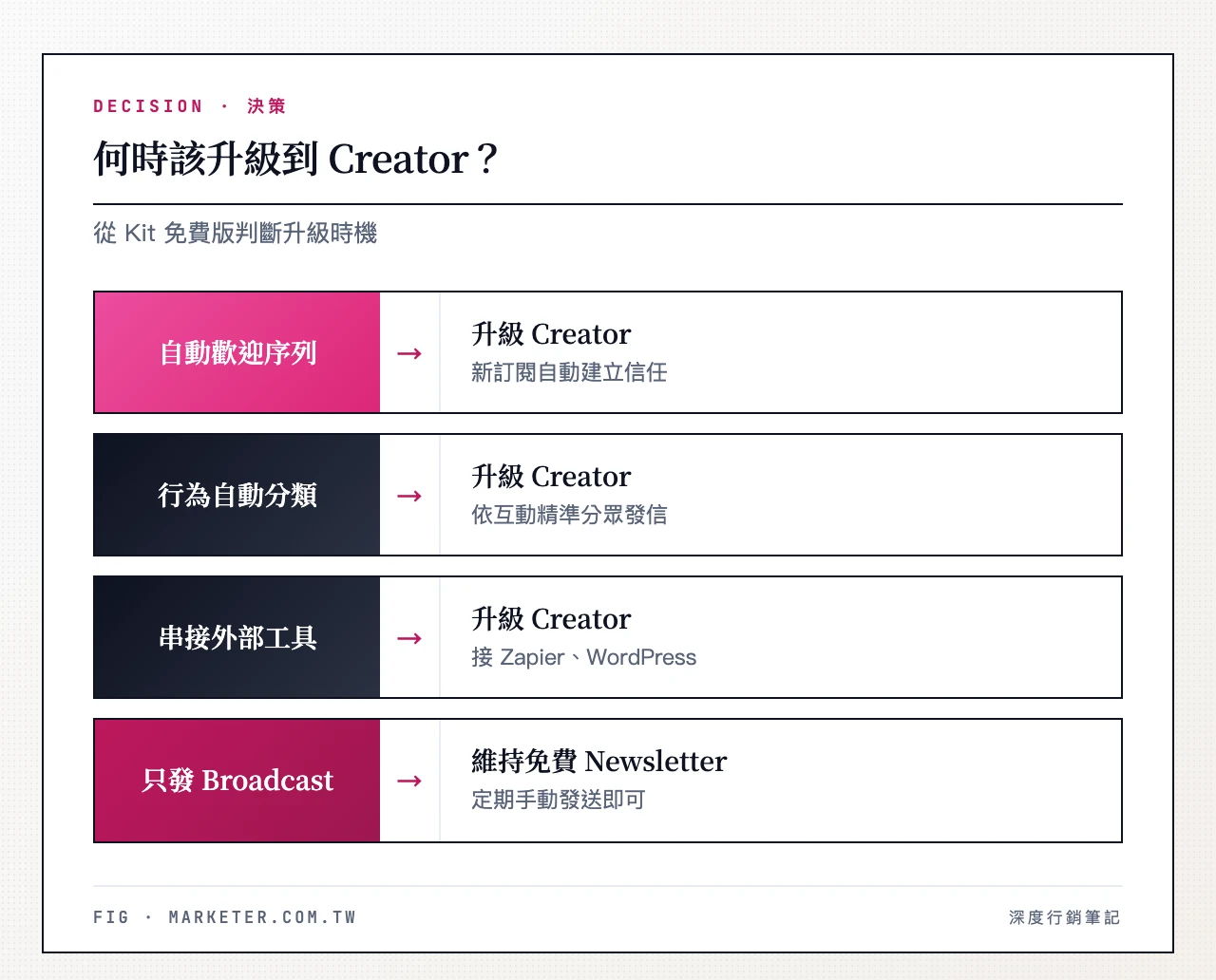
免費版最大的限制不是訂閱人數(上限已提高到 10,000 人),而是缺少 Sequence 與完整的 Automation。遇到以下情況,就是升級的時機:
- 你需要自動歡迎序列:新訂閱者加入後,想自動發送 3–5 封介紹信,而不是手動一封一封發。
- 你需要依行為自動分類:例如「點擊了 A 連結的人自動加上 Tag A」。
- 你需要串接其他工具:Zapier、WordPress 等第三方整合僅限付費方案。
- 你想串接更多應用:Creator 方案開放 100+ 應用程式整合與 Kit MCP(數位商品手續費 3.5% + $0.30 各方案相同,升級不會降低)。
如果你目前只是定期發送 Broadcast,還不需要自動化流程,免費 Newsletter 已經足夠。建議先用免費版累積到 500 名以上訂閱者,確認經營方向後再升級。
Kit(前身 ConvertKit)|為 Podcaster、電子報作者、線上課程講師設計
- ✉️ Broadcast 廣播信——一次性電子報,隨時發送
- 🔄 Sequence 自動序列信——歡迎序列、自動培育名單
- 🎯 Tag 分眾系統——依訂閱者行為精準分眾
- 🛍️ Kit Commerce——直接銷售數位商品與訂閱
✓ 免費方案不需信用卡 · ✓ 前身 ConvertKit · ✓ 專為創作者設計
Kit電子報教學:7 步驟完成設定
接下來進入實作。為了讓每個步驟更具體,我們用一個貫穿全篇的假設案例:Sarah 經營一個聚焦 SEO 的個人部落格,每月約 8,000 次自然流量,她想開始經營 Kit 電子報,把讀者變成長期訂閱者,最終銷售她的「SEO 檢查清單」數位商品。以下 7 步就是 Sarah(也是你)從零到自動化的完整路徑。
Step 1:註冊帳號(5 分鐘完成)
- 前往 Kit 官網,點擊「Start for free」。
- 選擇 Newsletter(免費)方案——不需要信用卡。
- 輸入你的 Email 地址和密碼,點擊「Create account」。
- 前往信箱,找到驗證信並點擊確認連結。
常見錯誤:驗證信找不到。 Kit 的驗證信有時會被歸類到垃圾郵件匣,或 Gmail 的「促銷內容」分頁。若 5 分鐘內沒收到,請依序檢查「促銷內容」分頁、垃圾郵件匣,還是找不到就回註冊頁點「Resend verification email」。
Step 2:完成基本設定(寄件人、地址、時區+網域驗證)
註冊完成後,進入 Settings → Profile,完成以下設定:
- 寄件人名稱(From Name):這是訂閱者在收件匣看到的名字。建議使用「個人名字」或「品牌名 + 個人名字」(例如「SEO 筆記・Sarah」)——寄件人用個人名字通常能帶來較高的開信率。
- 寄件人 Email:建議使用自訂網域信箱(如 [email protected]),而非 Gmail,送達率更高。
- 實體地址(Physical Address):這是反垃圾郵件法規(CAN-SPAM Act)的必填欄位,台灣用戶可填公司或虛擬辦公室地址。
- 時區:設定為 UTC+8(台北時間),確保排程發送的時間正確。
自訂網域寄件與送達率驗證(新手常卡關的一步):想讓 Kit 電子報以自己的網域寄出、又不進垃圾郵件匣,就要做網域驗證。流程是——在 Settings 新增自訂寄件網域,Kit 會產生一組 DNS 記錄(SPF、DKIM,通常還有一筆 CNAME),你登入網域的 DNS 後台(如 Cloudflare、GoDaddy)把這些記錄貼上,再回到 Kit 點「Verify」。DNS 生效通常需數分鐘到 48 小時。驗證完成後,收件伺服器會認得你是「經過授權的寄件人」,送達率會明顯改善。(操作步驟來源:Kit Help Center〈How to set up your custom domain〉)
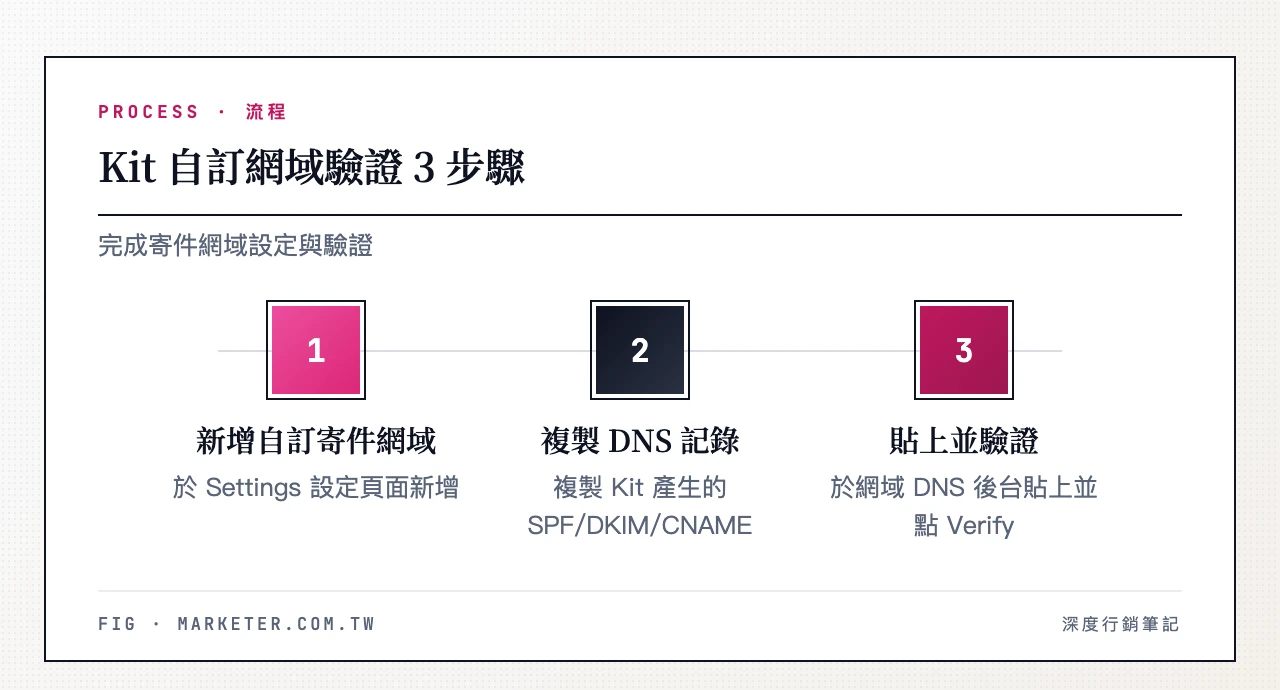
👉 Sarah 的進度:她把寄件人設為「SEO 筆記・Sarah」,並完成 seonotes.blog 的網域驗證。
Step 3:建立訂閱者名單與 Tag 分眾
Kit 的名單管理和其他 email 行銷工具不同——它不使用「多個名單」的概念,而是用一個統一名單 + Tag 標籤來分類訂閱者。好處是同一位訂閱者不會被重複計算在不同名單裡,替你省下費用。

手動新增 vs 匯入 CSV 名單
手動新增單一訂閱者:前往 Subscribers → 點「+ Add Subscriber」→ 輸入 Email 和名字 → 選擇要加上的 Tag(可多選)。
批量匯入現有名單:點「Import Subscribers」→ 上傳 CSV 檔(欄位需含 Email,名字選填)→ 對應欄位名稱 → 選擇要加上的 Tag → 確認匯入。
⚠️ 從其他平台(如 Mailchimp)搬移名單時,建議先在原平台匯出 CSV 再匯入 Kit。匯入後記得發一封「我們搬家了」通知信,避免訂閱者因不認得新寄件地址而標記為垃圾郵件。
Tag 的建立與使用時機:Tag 是 Kit 最強大的分眾功能,建議從三個維度建立——
- 來源 Tag:記錄訂閱者從哪裡來(「來源-部落格」「來源-IG」「來源-免費電子書」)。
- 興趣 Tag:記錄對什麼主題感興趣(「興趣-SEO」「興趣-社群」「興趣-內容行銷」)。
- 行為 Tag:記錄訂閱者做了什麼(「已購買-課程A」「已完成-歡迎序列」「已點擊-促銷連結」)。
這些 Tag 會在後續 Automation 中發揮關鍵作用——你可以設定「只對有『興趣-SEO』Tag 的人發送 SEO 內容」,大幅提升開信率和點擊率。(Tag 分眾機制來源:Kit Help Center〈Tags and Segments〉)
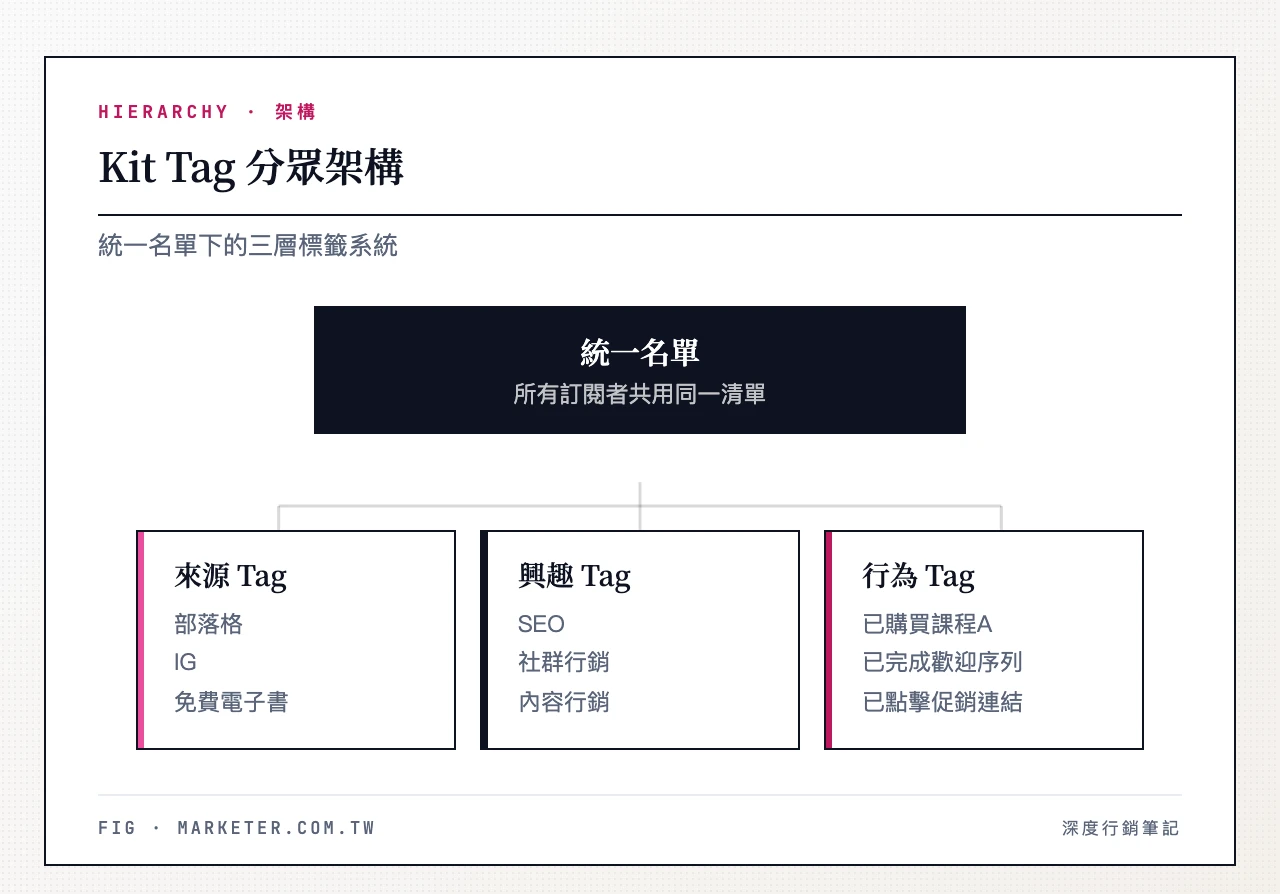

👉 Sarah 的進度:她建立了「來源-部落格」「興趣-SEO」兩個 Tag,準備讓所有從 SEO 文章來的訂閱者自動被貼上標籤。
Step 4:建立訂閱表單或 Landing Page
訂閱表單是收集新訂閱者的入口。Kit 提供兩種形式:
| 類型 | 適用情境 | 使用方式 |
|---|---|---|
| 訂閱表單(Form) | 你已經有自己的網站或部落格 | 嵌入到現有頁面中 |
| Landing Page | 你沒有網站,或需要獨立推廣頁 | Kit 提供獨立網址 |
建立訂閱表單的操作步驟:
- 前往 Landing Pages & Forms → 點「Create New」。
- 選「Form」→ 從模板庫挑一個樣式。
- 自訂表單內容:修改標題(例如「訂閱我的週報,每週獲得 3 個 SEO 實戰技巧」)、調整顏色符合品牌、設定欄位(預設 Email + 名字,可簡化為只要 Email)。
- 設定 Incentive Email(訂閱確認信):訂閱者填表後自動發送;若你提供免費資源(如 PDF),在這封信附上下載連結。
- 取得嵌入碼:點「Embed」→ 複製 HTML → 貼到你的網站中。



常見錯誤:未開啟 Double Opt-in。 Double Opt-in 是指訂閱者填表後,還需到信箱點確認連結才算正式訂閱。雖然會讓訂閱成長稍慢,但能提高名單品質、降低被標記垃圾郵件的風險,也更符合 GDPR。建議在 Settings → Subscribers 開啟。
提高訂閱轉化率的 4 個策略:
- 提供具體訂閱誘因:「訂閱即獲得 30 頁 SEO 檢查清單」的轉化率,通常明顯高於「訂閱我的電子報」。
- 減少表單欄位:只要 Email 一個欄位,轉化率通常比「姓名 + Email + 電話」明顯更高。
- 放在高流量位置:文章開頭、文章結尾、側邊欄是三個最佳位置。
- 使用社會證明:「已有 3,000+ 行銷人訂閱」能有效提升信任感。
(以上轉化率數據來源:GetResponse、業界 email 行銷基準報告。)若你想把 Landing Page 的視覺再升級,也可以參考 電子報版型設計 的排版原則。
👉 Sarah 的進度:她做了一個「免費 SEO 檢查清單」表單,掛在部落格文章結尾,並開啟 Double Opt-in。
Step 5:撰寫並發送電子報(Broadcast)
Broadcast 是 Kit 中「一次性發送」的電子報功能,適合每週/每月的定期內容、活動通知或促銷訊息(也是電子報最常用的功能)。
操作步驟:
- 前往 Broadcasts → 點「New Broadcast」。
- 選擇收件對象:「All Subscribers」發給所有人,或選特定 Tag/Segment(例如只發給「興趣-SEO」的人),也可排除特定 Tag(例如排除「已購買-課程A」避免對已購買者發促銷信)。
- 撰寫主旨行:主旨行直接影響開信率,常見有效的技巧包括——加入數字(主旨行帶數字通常能提升開信率,例如「3 個你可能不知道的 IG 演算法變化」)、製造好奇心(「我犯了一個 NT$50,000 的行銷錯誤」)、個人化(用
{{ subscriber.first_name }}插入名字)、控制長度(30–50 字元最佳,手機預覽不被截斷)。 - 編輯內文:Kit 的編輯器偏純文字風格,支援基本格式化(粗體、斜體、連結、圖片、分隔線)。
- 預覽與測試發送:點「Preview」看不同裝置的顯示,再點「Send Test」發一封給自己確認。
- 排程或立即發送:「Send Now」立即發送;「Schedule」選日期時間(選擇訂閱者較常查看信箱的時段)。


👉 Sarah 的進度:她發出第一封週報,主旨採數字型寫法。
Step 6:設定自動序列信(Sequence)
Sequence 是 Kit 的自動序列信功能——你預先寫好多封信,系統按設定天數自動發送,是 Kit 最核心的付費功能之一。
什麼時候該用 Sequence?
- 歡迎序列:新訂閱者加入後,自動發 3–5 封信介紹你是誰、能提供什麼價值。
- 課程滴灌信:把免費迷你課程拆成 5–7 封信,每天發一封。
- 促銷序列:產品上線前 3 天倒數,每天發一封不同角度的 銷售 信。
- 再互動序列:對 60 天未開信的訂閱者發「你還在嗎?」系列信。
操作步驟:前往 Sequences → 點「New Sequence」→ 命名(如「歡迎序列-5封」)→ 建立第一封信 → 點「Add Email Step」新增下一封 → 設定每封間隔(第 1 封立即、第 2 封隔 1 天、第 3 封隔 2 天…)→ 全部建立完成後點右上「Publish」啟動。(操作步驟來源:Kit Help Center〈Create a sequence〉)
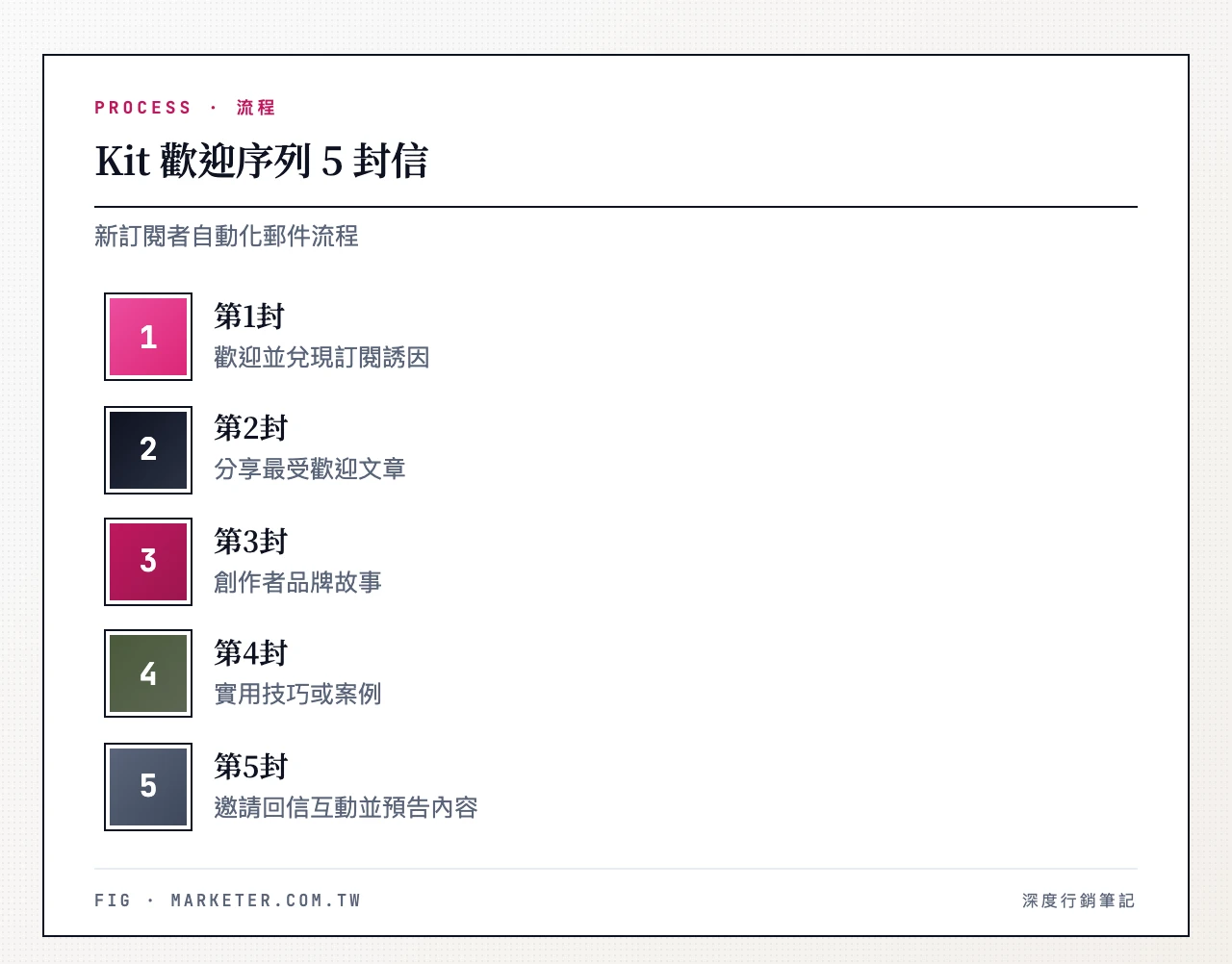
歡迎序列範例(5 封信):
| 信件 | 發送時機 | 主題 | 目的 |
|---|---|---|---|
| 第 1 封 | 訂閱後立即 | 歡迎 + 自我介紹 + 兌現訂閱誘因(附 PDF 下載連結) | 建立第一印象 |
| 第 2 封 | 隔 1 天 | 分享你最受歡迎的一篇文章或資源 | 展示價值 |
| 第 3 封 | 隔 2 天 | 你的故事:為什麼開始做這件事 | 建立情感連結 |
| 第 4 封 | 隔 2 天 | 分享一個實用技巧或案例 | 強化專業度 |
| 第 5 封 | 隔 3 天 | 邀請回信互動 + 預告未來內容 | 提升互動率 |
常見錯誤:忘記把 Sequence 連結到觸發器。 建立好 Sequence 後它不會自動運作,你需要在 Visual Automation 設定觸發條件(例如「有人透過某表單訂閱時 → 開始這個 Sequence」)。這是新手最常遺漏的步驟,下一步詳細說明。想把序列信做得更有系統,也可以參考 B2B 電子報自動化 的培育邏輯。
👉 Sarah 的進度:她寫好 5 封歡迎序列,把 SEO 檢查清單放進第 1 封,準備接上自動化觸發。
Step 7:建立視覺化自動化流程(Visual Automation)
Visual Automation 是 Kit 的自動化引擎,讓你用拖拉方式建立「如果…就…」的流程。它和 Sequence 的關係是:Automation 是觸發器和邏輯,Sequence 是實際發送的內容。
操作步驟:前往 Automations → 點「New Automation」→ 選「Start from scratch」或用模板。
- 設定觸發條件(Entry Point):Joins a form(透過特定表單訂閱)、Is added to a tag(被加上某 Tag)、Purchases a product(購買數位商品)、Custom field changes。
- 連結動作(Action):Email sequence(開始某 Sequence)、Add tag/Remove tag、Delay(等待指定天數)、Move to another automation。
- 加入條件判斷(Condition):用 If/Else 根據是否有某 Tag 分流。例如「有『已購買-課程A』Tag → 跳過促銷信;沒有 → 發送促銷序列」。
- 確認無誤後點右上「Live」啟動。
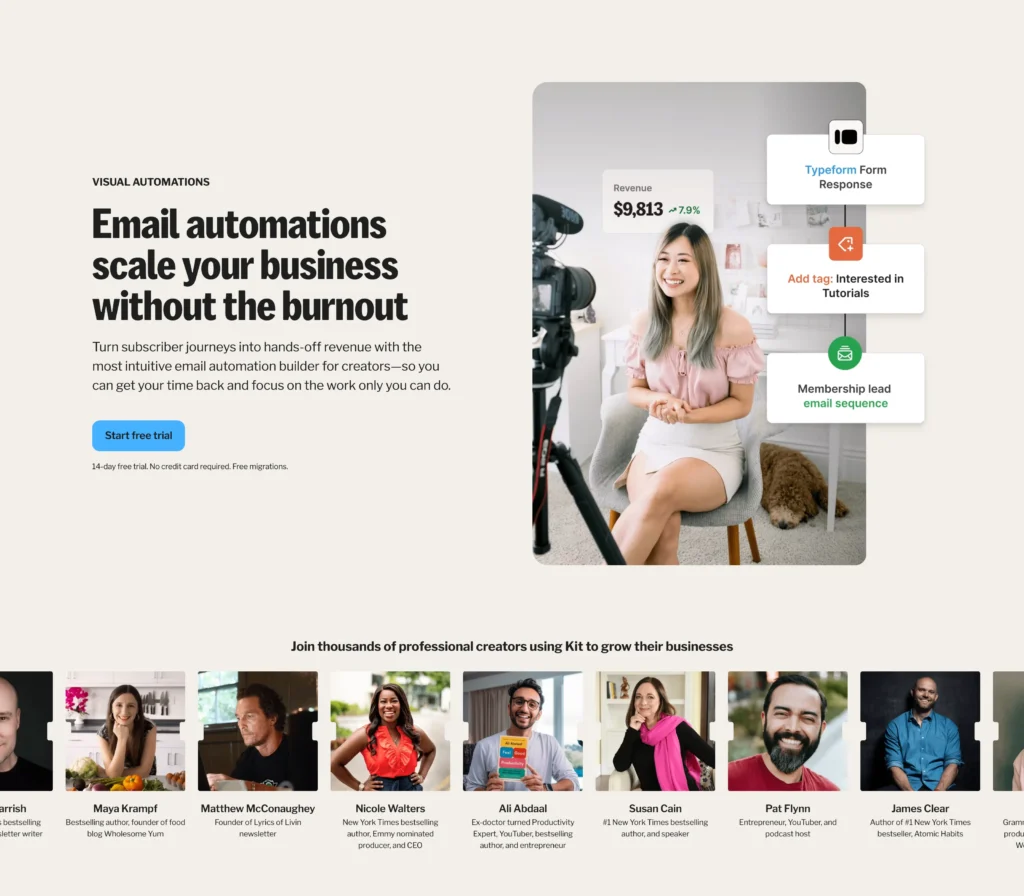
實際情境範例(延續 Sarah 的案例):Sarah 把流程串成一條「新訂閱者培養機」——有人透過「免費 SEO 檢查清單」表單訂閱 → 加上「來源-SEO檢查清單」Tag → 開始「歡迎序列-5封」→ 序列跑完(約 8 天)→ 判斷是否有「已購買-SEO課程」Tag → 有則加上「已完成-歡迎序列」結束;沒有則進入「SEO課程促銷序列-3封」,再加上「已完成-歡迎序列」結束。
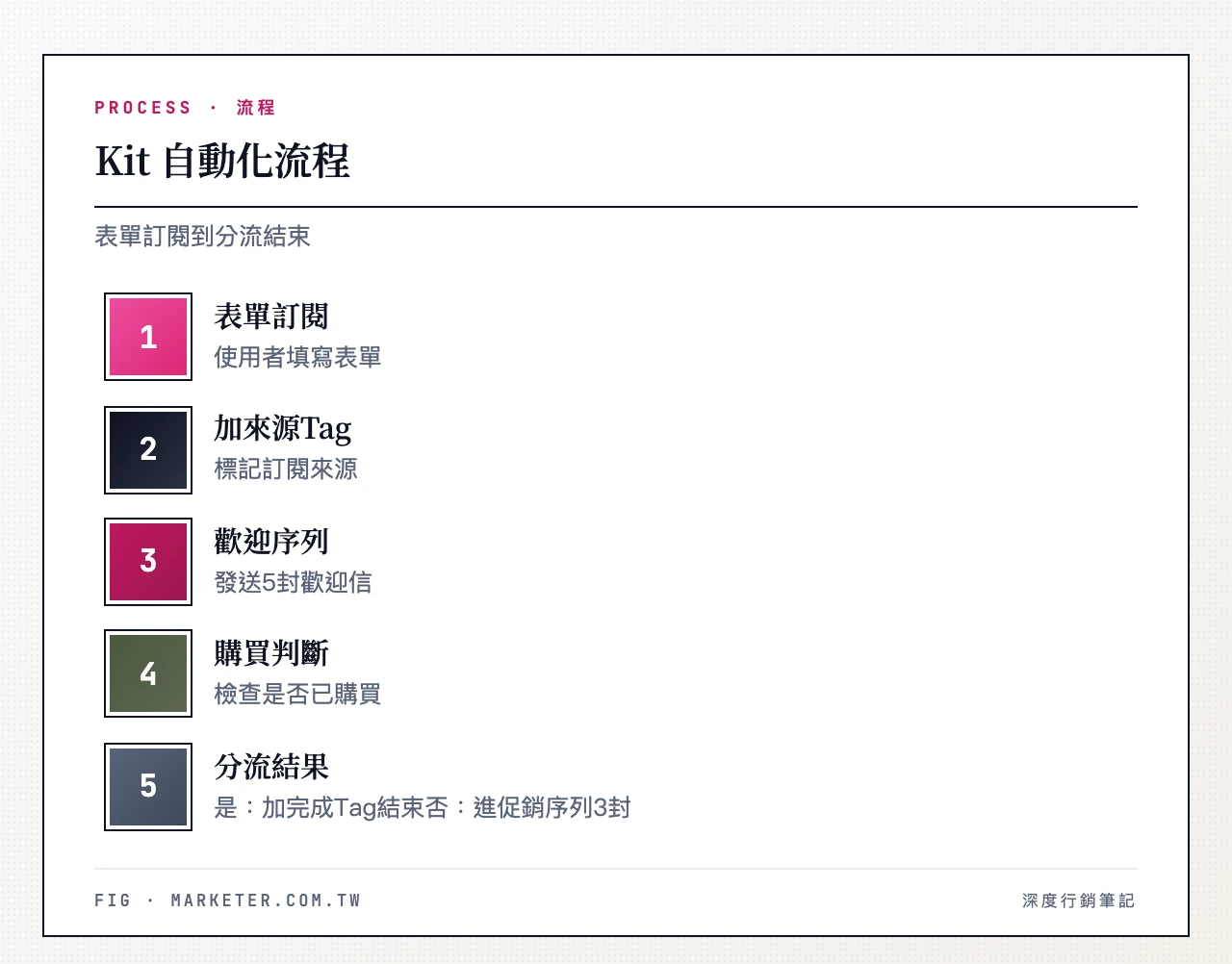
這個流程一旦設定好,就會 24/7 自動運作。每一位新訂閱者都會經歷相同的培養過程,Sarah 不需要再手動處理。
Kit 進階功能:A/B 測試、數據分析與延伸應用
當你的訂閱者超過 500 人後,就可以開始用數據優化 Kit 電子報的表現。
A/B 測試主旨行操作與建議
Kit 的 A/B 測試在免費與 Creator 方案僅支援主旨行測試(2 個版本),Pro 方案可測 5 組主旨或內文(皆不支援發送時間)。操作方式:建立 Broadcast 時點主旨行旁的「A/B」按鈕 → 輸入兩個版本 → Kit 先把信發給一小部分訂閱者(預設 30%)測試哪個開信率更高 → 測試期結束後(通常 4 小時),系統自動把表現較好的版本發給剩餘訂閱者。(操作說明來源:Kit Help Center〈A/B testing subject lines〉)

實用建議:每次只測一個變數(例如有數字 vs 沒數字,不要同時改數字和語氣);訂閱者少於 500 人時樣本量太小,結果不具統計意義;記錄每次結果,累積 10 次以上就能找出受眾偏好模式。
數據報表解讀:開信率/點擊率怎麼判斷
Kit 提供的核心指標包括開信率、點擊率、退訂率。以下是判讀時可以用的行動門檻(創作者電子報的訂閱者通常比一般品牌名單更投入,實際仍以自己過去的數字為準):
| 指標 | 健康範圍 | 需要注意 | 需要立即改善 |
|---|---|---|---|
| 開信率(Open Rate) | 30–50% | 20–30% | 低於 20% |
| 點擊率(Click Rate) | 3–7% | 1–3% | 低於 1% |
| 退訂率(Unsubscribe Rate) | 低於 0.5% | 0.5–1% | 高於 1% |

💡 注意:Apple Mail Privacy Protection 會自動「打開」信件,導致開信率虛高。若你的訂閱者中 Apple 用戶比例高,建議更關注點擊率。開信率偏低的常見對策:用 A/B 測試優化主旨、降低發送頻率、改用個人名字當寄件人、清理 90 天未開信的訂閱者(Kit 的「Cold Subscribers」功能)。
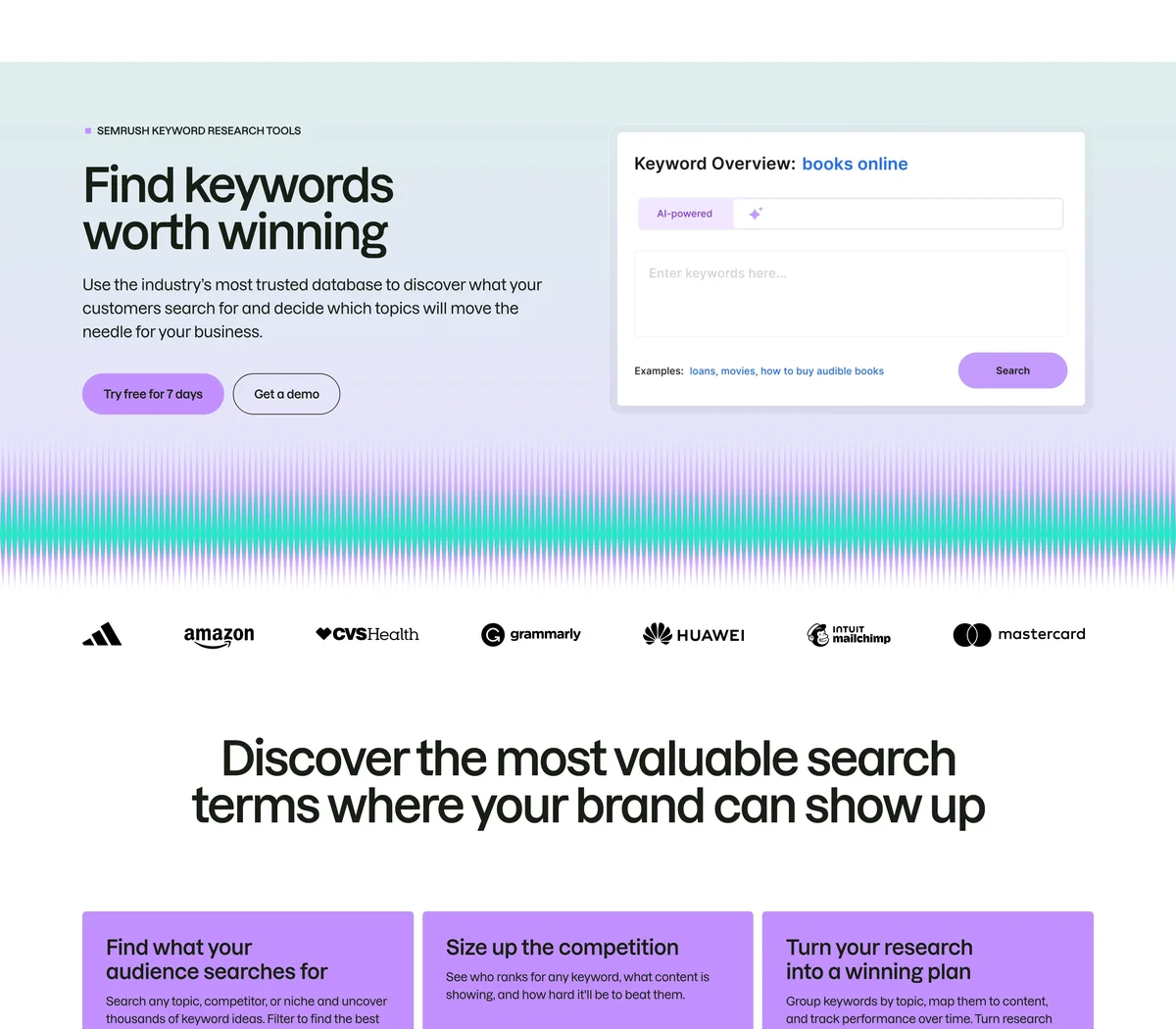
如果你想更深入分析訂閱者行為和內容成效,可以搭配 Semrush 追蹤 Kit 電子報帶來的網站流量與關鍵字排名變化,了解哪些電子報主題最能驅動搜尋流量,再把表現好的主題反饋到你的內容策略。
延伸功能實務:Kit Commerce、Creator Network 與 Kit MCP
Kit Commerce(數位商品收款):讓你不必架設另一個金流網站,就能直接在平台販售電子書、範本、線上課程,甚至付費電子報訂閱。它以 Stripe 作為金流,支援一次性購買與訂閱制收費,購買按鈕可嵌入電子報或 Landing Page。台灣的 Stripe 帳號可收取國際信用卡付款,但 Kit Commerce 目前以美元定價,台灣買家需以美元刷卡;交易會收取手續費(各方案皆為 3.5% + $0.30,升級不會降低費率)。若你想要「訂閱者名單+銷售」一站式管理,這是它最大的優勢。(費率來源:Kit Help Center〈Commerce fees〉)
Creator Network(互相推薦增長):這是 Kit 的互相推薦引擎,免費版就能用。開啟後,當有人訂閱完你的電子報,Kit 會在確認頁推薦其他創作者;同樣地你的品牌也會出現在其他相關創作者的確認頁上,形成雙向導流。你可以在 Settings → Creator Network 依主題類別瀏覽可推薦的創作者,並看到每位預估能帶來的訂閱者數。對剛起步、還沒有大量流量的創作者,這是一條幾乎零成本的增長管道。建議只推薦與你受眾高度相關的創作者,避免導入不精準的訂閱者拉低開信率。
Kit MCP(AI 助手):Kit MCP(Model Context Protocol)是 Kit 近期主打的 AI 能力,它把你的 Kit 帳號變成 AI 助手(如 ChatGPT、Claude)可以連接的資料來源。你可以直接用自然語言請 AI 查詢訂閱者成長、分析某封 Kit 電子報的開信與點擊表現,甚至協助草擬下一封 Broadcast 的主旨行或大綱。對不熟悉數據報表的創作者來說,這等於多了一位隨叫隨到的助理,把「看報表 → 找洞察 → 動手改」的流程大幅縮短。實際可用的指令與整合範圍請以 Kit 官方文件為準。
Kit vs Mailchimp vs beehiiv vs MailerLite,怎麼選?
選擇 EDM 工具時,創作者最常在 Kit、Mailchimp、beehiiv、MailerLite 之間猶豫。先看完整比較表,再看依需求的選擇建議。若你正在 Kit 與 Mailchimp 之間做最後取捨,也可以參考我們的 電子報工具怎麼選 深入比較。(近年創作者更常在 Kit、beehiiv、MailerLite 之間做選擇。)
四大工具核心比較表
| 工具 | 適合對象 | 核心功能 | 免費方案 | 價格(NT$/月) | 開始使用 |
|---|---|---|---|---|---|
| Kit | 內容創作者、個人品牌 | Tag 分眾、Sequence、Visual Automation、Creator Network、Kit Commerce | ✅ 10,000 訂閱者 | Creator 約 NT$1,056 起 | 免費試用 → |
| Mailchimp | 中小企業、電商 | 拖拉式模板、基本自動化旅程、A/B 測試 | ✅ 250 聯絡人/500 封/月 | Standard 約 NT$640 起 | 免費試用 → |
| beehiiv | 想把電子報當媒體事業的創作者 | 內建廣告網路、推薦計畫、付費訂閱、成長分析 | ✅(有免費方案) | 見官方定價頁 | — |
| MailerLite | 預算有限的小型企業與創作者 | 簡潔拖拉式編輯器、基本自動化、Landing Page | ✅(有免費方案) | 見官方定價頁 | — |
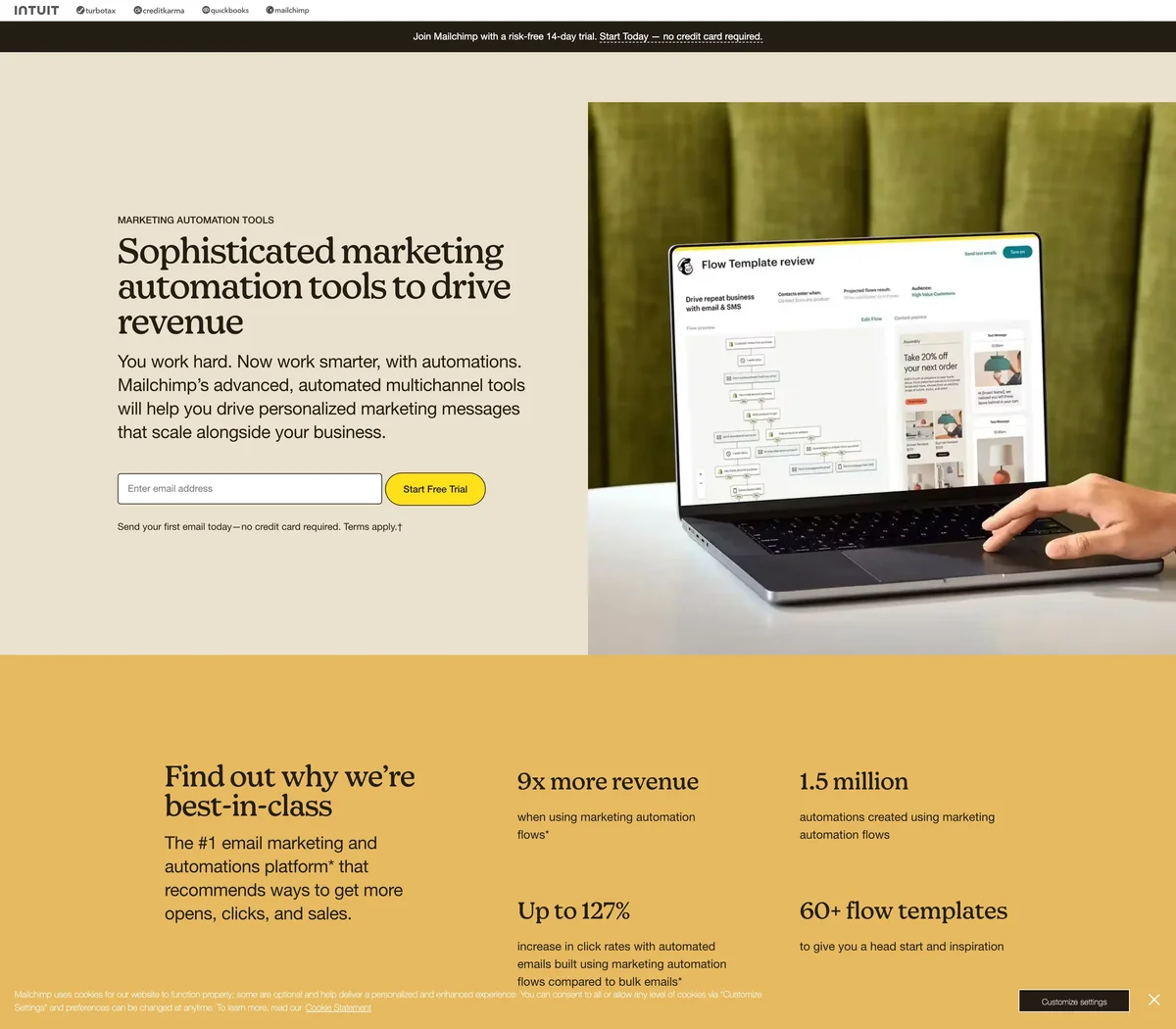
Mailchimp 價格隨聯絡人數增加,上表為 500 聯絡人級距的入門價;beehiiv 與 MailerLite 的方案與價格請以官網為準。免費方案入門:Mailchimp 提供 250 聯絡人、每月 500 封信,升級 Essentials(約 NT$416/月起)即可使用 A/B 測試,需要進階自動化再上 Standard。(價格與功能來源:各工具官方定價頁。)
依需求選擇建議
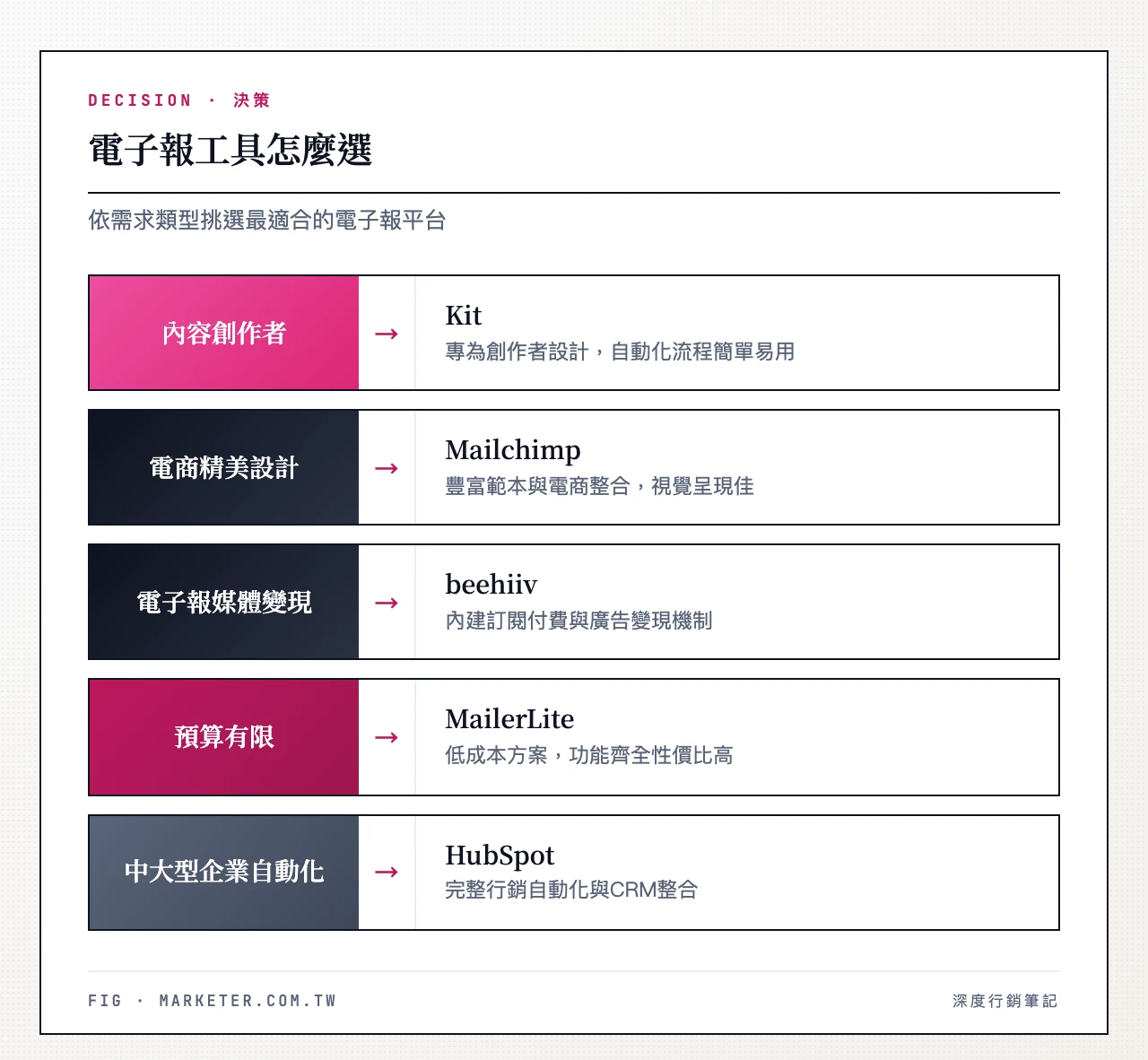
- 內容創作者(部落客、Podcast、線上課程)→ 選 Kit:Tag 分眾和 Sequence 是為創作者量身打造的,經營長期訂閱者關係最順手。
- 需要精美電子報設計(電商促銷、品牌活動)→ 選 Mailchimp:拖拉式模板和設計彈性最大,免費方案就能開始測試。想更深入操作可搭配 Mailchimp 教學。
- 想把電子報做成媒體事業、靠廣告與訂閱變現 → 選 beehiiv:由前 Morning Brew 團隊打造,內建廣告網路、推薦計畫與付費訂閱,成長與變現工具最完整。
- 預算有限、需求單純 → 選 MailerLite:以簡潔介面與實惠價格著稱,免費方案友善、編輯器好上手,適合剛起步的小型企業與創作者。
- 中大型企業需要完整行銷自動化與 CRM → 選 HubSpot 行銷平台:免費 CRM 不需信用卡,升級 Marketing Hub Pro 可解鎖完整的自動化與名單培養功能;選型前可先看 CRM 系統比較。
- 同時管理多通道行銷活動(EDM + 社群 + 部落格 + 廣告)→ 用 monday.com 統一排程:電子報只是整體行銷的一環,需要一個地方追蹤所有活動進度與素材交付時,monday.com 的行銷活動看板最合適。
電子報在整體 行銷漏斗模型 中通常負責「培育」與「轉換」兩段,選工具時就以這兩件事做得順不順為判準。
Mailchimp|Spotify、Canva、Subway 行銷團隊在用
- ✉️ 拖拉式電子報設計——100+ 模板,不用寫 HTML
- 🔄 自動化序列——歡迎信、棄購提醒、生日優惠自動寄送
- 🧪 A/B 測試——標題、寄件時間、內容版本自動優選
- 📊 開信率、點擊率追蹤——整合 Shopify、WooCommerce
✓ 不需信用卡 · ✓ 全球數百萬店家在用 · ✓ 永不到期
結論:你的 Kit 電子報下一步行動
Kit 是目前最適合內容創作者的電子報行銷工具,核心優勢在於 Tag 分眾的彈性和視覺化自動化流程的直覺操作。本文重點回顧:
- ConvertKit 已改名為 Kit,原帳號資料完全不受影響,功能和操作方式不變。
- 免費 Newsletter 支援 10,000 名訂閱者,足夠大多數創作者起步;當你需要 Sequence 與完整 Automation 時再升級 Creator(月繳約 NT$1,248,年繳折合每月約 NT$1,056)。
- Tag 分眾是 Kit 的核心差異化功能,用「來源 + 興趣 + 行為」三維度建立 Tag,能大幅提升精準度與開信率。
- Sequence + Visual Automation 的組合讓你建立 24/7 自動運作的訂閱者培養流程,從歡迎信到促銷信全自動化。
- A/B 測試主旨行 + Kit MCP AI 助手是提升成效最直接的兩條路,累積 10 次以上測試就能找出受眾偏好。
你的下一步行動(30 分鐘可完成):先完成 Step 1–4,用 Kit 免費版建好帳號、設好第一個訂閱表單,再發一封測試信給自己,確認格式和連結都正確後正式發送——就像案例中的 Sarah 一樣,先讓系統跑起來,再慢慢優化。
當你的電子報開始穩定運作,下一步就是把它接進完整的行銷節奏。用 monday.com 的行銷活動看板 把 EDM、社群、部落格與廣告檔期排進同一張看板,套用「行銷活動範本」10 分鐘就能建好季度計畫框架,也能對照 內容發布行事曆 一起管理排程。免費版永久使用,不需要信用卡。想從流量端把訂閱者名單做大,也可以搭配 潛在客戶開發策略 一起規劃。

monday.com for Marketing|Coca-Cola、Canva 行銷團隊在用
- 📅 行銷活動看板——從 Brief、素材審核、KPI 追蹤,每階段有人有時程
- 📊 跨通道內容日曆——FB、IG、EDM、Blog 排程一次同步,不漏發
- 🤖 視覺化自動化——截止提醒、審核流程、跨部門任務自動指派
- 🔗 整合 HubSpot、Mailchimp、GA4——廣告 ROI、流量數據一次看完
✓ 免費版永久使用 · ✓ Fortune 500 有 60% 在用 · ✓ 不需信用卡
Kit常見問題 FAQ
Kit 是詐騙嗎?安全嗎?
Kit不是詐騙。它由 Nathan Barry 在美國創立,營運超過十年,服務為數眾多的創作者。平台符合 GDPR 資料保護規範,知名用戶包括 Tim Ferriss 和 Pat Flynn。你在某些網站看到的「Built with Kit」只是使用標示,不是詐騙訊號。台灣用戶搜尋「詐騙」通常是對英文工具的不熟悉,而非平台本身有問題。
ConvertKit 改名 Kit 後,原帳號有影響嗎?
完全沒有影響。品牌改名後,你的帳號、訂閱者資料、自動化流程、表單和 Landing Page 全部保持不變。官方網址從 convertkit.com 轉為 kit.com,舊網址仍會自動轉向。
Kit 有繁體中文介面嗎?
沒有。Kit 目前僅提供英文介面,沒有中文化計畫。不過操作相當直覺,大部分功能都是拖拉式,即使英文不熟練也能上手。你發送的 Kit 電子報內容可以用任何語言撰寫,包括繁體中文。
台灣用戶可以用 Kit Commerce 收款嗎?
可以,但有限制。Kit Commerce 使用 Stripe 作為金流,台灣的 Stripe 帳號可以收取國際信用卡付款。不過目前僅支援美元定價,台灣買家需用信用卡以美元付款,且每筆交易會收取手續費(各方案皆為 3.5% + $0.30)。如果你的受眾主要在台灣,建議搭配其他本地金流(如綠界科技)會更方便。
免費版可以用多久?有哪些限制?
免費 Newsletter 沒有使用期限,可永久使用。主要限制是:不能使用 Sequence 與 Visual Automation、無第三方整合。訂閱者上限為 10,000 人。如果你只需要定期發送 Broadcast 和收集訂閱者,免費版已經足夠。
訂閱人數超過 1,000 後費用怎麼算?
Kit 的費用隨訂閱人數級距調整。以 Creator 方案為例,0–1,000 人月繳約 NT$1,248(年繳折合每月約 NT$1,056);超過 1,000 人後,價格依官網定價頁的滑桿級距上調,Pro 方案同級距約為 Creator 的兩倍。年繳約為月繳的 85 折(例如 Creator 1,000 人月繳約 NT$1,248、年繳折合每月約 NT$1,056,一年省下約 NT$2,496)。詳細級距價格請以官網結帳頁為準。
Kit 和 Mailchimp 哪個適合台灣新手?
取決於你的需求。如果你是內容創作者(部落客、Podcast),想建立長期訂閱者關係並使用自動序列信,選 Kit。如果你是中小企業或電商,需要精美的電子報模板和更低的入門價格,選 Mailchimp。兩者都沒有繁體中文介面。更多比較可參考 行銷自動化平台 完整比較。
Kit 和 beehiiv 哪個比較適合做電子報?
看你想怎麼經營電子報。如果你想「經營一群長期讀者、賣自己的數位商品」,Kit 的 Tag 分眾與 Sequence 更順手,且 Creator Network 能幫你導流。如果你想「把電子報本身當成媒體事業」,靠廣告收入與付費訂閱變現,beehiiv 內建的廣告網路、推薦計畫與成長分析工具更完整。簡單說:以內容經營與課程/數位商品變現為主選 Kit;以電子報媒體與廣告變現為主選 beehiiv。
我已經在用 MailerLite,值得搬到 Kit 嗎?
如果你目前只是定期發送電子報,MailerLite 的介面簡潔又便宜,其實不一定要搬。但當你開始需要更彈性的行為分眾、複雜的多分支自動化,或想用 Creator Network 增長訂閱者時,Kit 的創作者導向功能會更到位。搬移時記得先在 MailerLite 匯出 CSV,再用 Kit 的「Import Subscribers」匯入名單並貼上對應 Tag,最後發一封「我們搬家了」通知信即可。
如何從 Mailchimp 搬移名單到 Kit?
步驟:(1) 在 Mailchimp 的 Audience 頁匯出訂閱者為 CSV;(2) 在 Kit 的 Subscribers 頁點「Import Subscribers」上傳 CSV;(3) 對應欄位並選擇要加上的 Tag;(4) 匯入完成後發一封「我們搬家了」通知信,告知訂閱者未來信件會從新地址寄出。建議搬移後保留 Mailchimp 帳號 30 天,確認沒有遺漏的訂閱者。
Kit 的投資報酬率值得嗎?
以 Creator 方案入門級距(約 NT$1,056/月)為例,如果你透過 Kit 電子報每月賣出 1 份 NT$1,500 的數位商品,就已經回本。根據 DMA(Data & Marketing Association)的產業統計,電子報行銷的平均 ROI 為每投入 1 元可獲得 36–42 元回報,是所有數位行銷通道中最高的。關鍵在於你是否有能變現的產品或服務。(來源:DMA 產業統計)
Kit 的 Creator Network 是什麼?怎麼用?
Creator Network 是 Kit 的互相推薦功能,免費版即可使用。開啟後,你的訂閱確認頁會顯示其他創作者的推薦,同時你的品牌也會出現在其他創作者的確認頁上。這是一種零成本的訂閱者增長方式,特別適合剛起步、還沒有大量流量的創作者。你可以在 Settings → Creator Network 選擇要推薦的創作者類別,並只挑與你受眾高度相關的創作者,避免導入不精準的訂閱者。