
免費影片剪輯軟體推薦首選是 DaVinci Resolve(電腦專業)與 CapCut(手機短影音),兩款都完全免費、輸出無浮水印。 本文評比 20 款免費無浮水印剪輯軟體,含 30 秒決策表、7 大選擇標準、完整比較表、免費線上提升畫質教學,與 5 個讓影片立刻變專業的剪輯技巧。
30 秒決策:找到你的免費無浮水印剪輯軟體
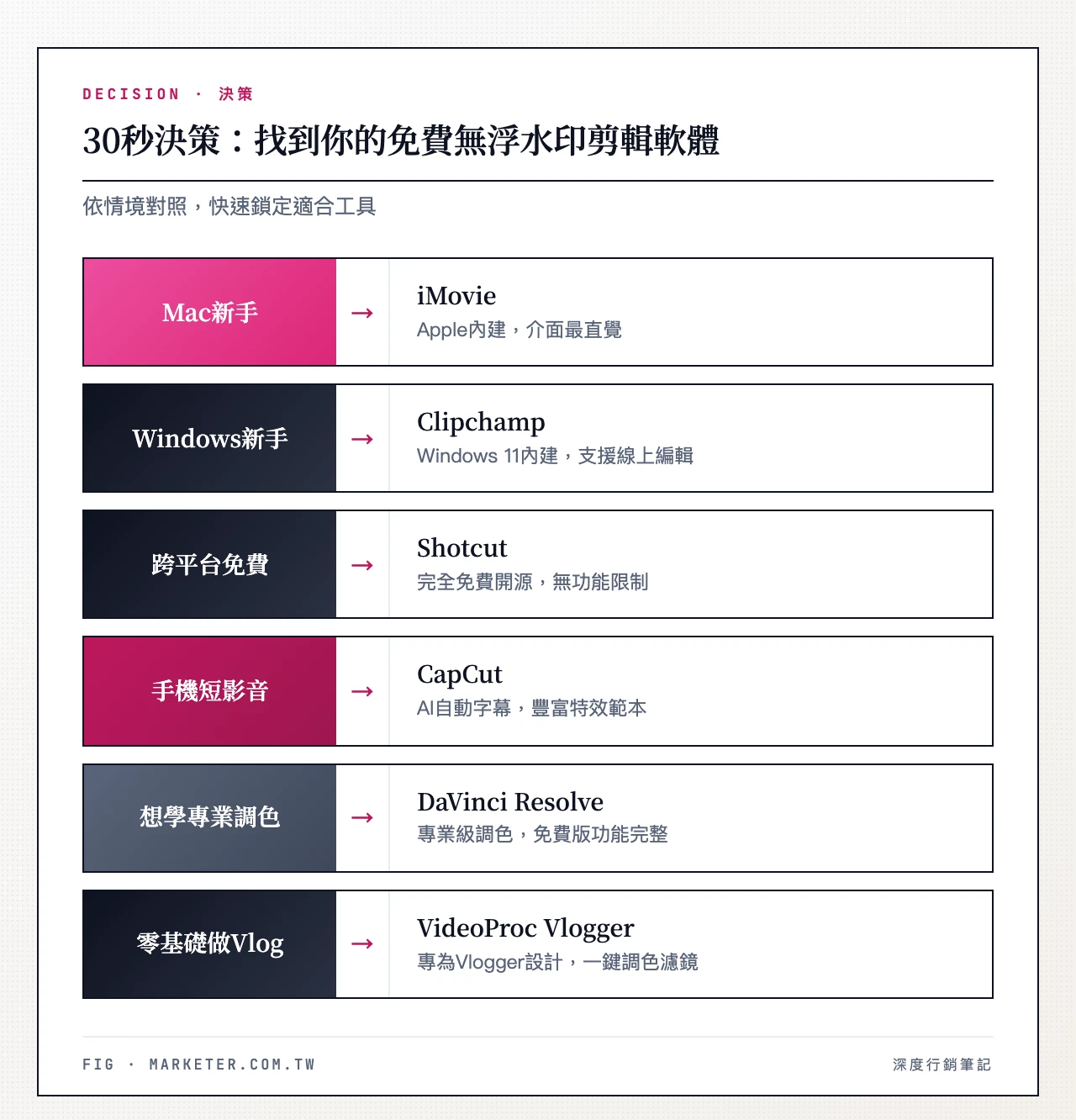
想直接找「剪輯軟體推薦」又要「無浮水印」,其實不用把 20 款軟體全部看完。先對照你的情境,30 秒鎖定那一款,再往下讀你需要的段落就好。這張表把使用者最常搜尋的「免費影片剪輯軟體無浮水印」需求,拆成情境對照:
| 你的情境 | 推薦軟體 | 理由 |
|---|---|---|
| Mac 新手,想快速上手 | iMovie | Apple 內建免費,介面最直覺 |
| Windows 新手,不想額外安裝 | Clipchamp | Windows 11 內建,支援線上編輯 |
| 跨平台使用(Win/Mac/Linux) | Shotcut | 完全免費開源,無任何功能限制 |
| 手機拍短影音(TikTok/Reels) | CapCut | AI 自動字幕、豐富特效範本 |
| 手機剪輯但不想看廣告 | VN Video Editor | 完全無浮水印、無廣告、多軌編輯 |
| 想學專業調色與後製 | DaVinci Resolve | 專業級調色,免費版功能完整 |
| 需要視覺特效(VFX) | DaVinci Resolve(含 Fusion) | HitFilm Express 已停產,Fusion 可達同等效果 |
| 需要 2D/3D 合成與動態追蹤 | Natron | 開源節點式合成,精確運動跟蹤 |
| Linux 環境日常剪輯 | Pitivi | 專為 Linux 設計,介面友好 |
| 只需要線上快速剪輯 | Clipchamp 網頁版 | 免安裝,瀏覽器直接操作 |
| 零基礎想做 Vlog | VideoProc Vlogger | 專為 Vlogger 設計,一鍵調色濾鏡 |
如果你是經營自媒體的創作者,建議從 CapCut(手機)或 DaVinci Resolve(電腦)開始,這兩款免費版功能都夠完整,從日常短影音到進階後製都能撐得住。
Persona 人物誌、SWOT、STP、4P、市場規模、行銷漏斗、顧客旅程、IMC、5W2H、SMART——10 個可直接填的 Excel 工作表。留下 Email,模板包立即寄到你的信箱,一併訂閱《借力 Lever Stack》每週電子報——精選省時工具與行銷方法,隨時可退訂。
《借力 LEVER STACK》電子報 · 免費 · 隨時退訂
影片剪輯軟體怎麼選?7 大評估標準
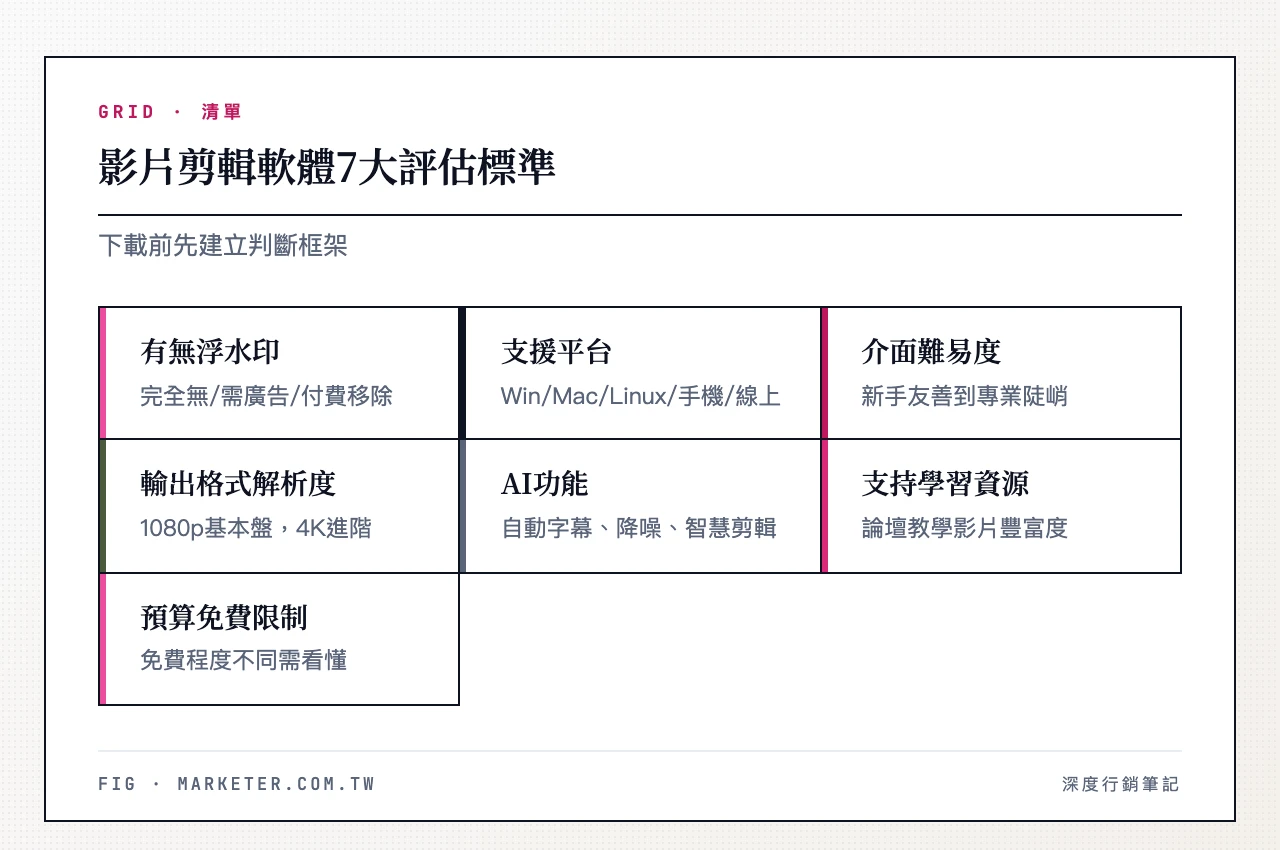
在進入 20 款軟體的詳細介紹之前,先建立你的判斷框架。以下 7 個標準能幫你快速篩掉不適合的工具,不用每款都下載試一遍。
① 有無浮水印
這是多數人搜尋「免費影片剪輯軟體無浮水印」時最在意的問題。市面上的免費軟體分三種情況:
- 完全無浮水印:DaVinci Resolve、Shotcut、CapCut、VN、iMovie 等,輸出乾乾淨淨,不需任何額外操作。
- 需操作才能移除:InShot 免費版會加浮水印,但可透過觀看廣告移除。
- 付費才能移除:部分軟體免費版強制加浮水印,必須升級付費方案。
新手最在意「輸出後有沒有 logo 蓋在畫面上」;進階用戶則要留意「免費版是否限制輸出解析度」(例如 Lightworks 免費版僅限 720p)。
② 支援平台
- Windows:Clipchamp(內建)、DaVinci Resolve、Shotcut、VSDC
- Mac:iMovie(內建)、DaVinci Resolve、Shotcut
- Linux:Shotcut、DaVinci Resolve、Pitivi、Avidemux、Cinelerra-GG Infinity
- 手機:CapCut、VN、InShot(iOS/Android 皆可)
- 線上:Clipchamp 網頁版,免安裝、瀏覽器就能剪
③ 介面難易度
新手該問的是「能不能在 10 分鐘內完成第一支影片」。iMovie、Clipchamp 的拖放式介面最友善,基本操作幾乎不用看教學。進階用戶則看重快捷鍵完整度、多軌時間軸與自訂工作區佈局——DaVinci Resolve 學習曲線最陡,但掌握後效率最高。
④ 輸出格式與解析度
1080p 是所有免費軟體的基本盤,也是 YouTube 與社群媒體的門檻。4K 輸出方面,DaVinci Resolve、Shotcut、iMovie、VideoProc Vlogger、Cinelerra-GG Infinity 免費版都支援。若你主要做影音行銷短影音,CapCut 與 Clipchamp 內建 9:16、1:1、16:9 預設比例會省很多力。要特別注意:Lightworks 免費版僅支援 720p,這是它最大的限制。
⑤ AI 功能
AI 已是主流,能大幅縮短後製時間:
- AI 自動字幕:CapCut 支援多語言辨識,Clipchamp 也內建自動字幕。
- AI 降噪:DaVinci Resolve 的 Voice Isolation 能有效去除背景雜音。
- AI 智慧剪輯:CapCut 的「自動剪輯」可依音樂節奏自動切換畫面。
⑥ 支持與學習資源
DaVinci Resolve、Shotcut、CapCut 都有活躍的論壇與社團,遇到問題容易找到解答。YouTube 上這三款的教學影片最多,從入門到進階都有完整系列;免費開源軟體多半靠社群論壇和官方文件支援。對新手來說,選一款教學資源豐富的軟體,學習效率會高很多。
⑦ 預算與免費限制
免費軟體的「免費」程度不同,先看懂限制才不會踩雷:
| 類型 | 代表軟體 | 限制說明 |
|---|---|---|
| 完全免費、無任何限制 | Shotcut、Avidemux、VN | 開源或完全免費,所有功能都能用 |
| 免費版功能完整 | DaVinci Resolve、iMovie | 免費版涵蓋多數功能,付費版加 AI 降噪等進階功能 |
| 免費但有限制 | Lightworks(720p)、Clipchamp(部分素材付費) | 基本剪輯免費,進階功能需升級 |
| 免費試用期 | VideoPad(試用期後限制功能) | 試用期結束後需付費或僅限非商業用途 |
以最常被拿來比較的 DaVinci Resolve 為例,免費版 vs Studio 版(約 NT$9,500 一次買斷)差異如下:
| 功能 | 免費版 | Studio 版 |
|---|---|---|
| 基本剪輯與調色 | ✅ | ✅ |
| 4K 輸出 | ✅ | ✅ |
| AI 語音降噪(Voice Isolation) | ❌ | ✅ |
| HDR 調色(Dolby Vision) | ❌ | ✅ |
| 多 GPU 加速 | ❌ | ✅ |
| 神經網路引擎(AI 超解析度) | ❌ | ✅ |
對多數創作者來說,免費版已經綽綽有餘——只有你要做 4K HDR 內容或需要 AI 加速,才值得升級 Studio 版。
新手首選:5 款最好上手的免費剪輯軟體
剛接觸影片編輯的新手,重點是「10 分鐘內完成第一支影片」。以下 5 款操作直覺、學習曲線低,適合剛起步的你。
iMovie(Mac/iOS 用戶首選)
- 支援平台:macOS、iOS
- 浮水印:無 難易度:★☆☆(極易上手)
- 最適合誰:擁有 Mac 或 iPhone、只需要基本剪輯的新手
iMovie 是 Apple 內建的免費剪輯軟體,最大優勢是「打開就能用」。拖放式時間軸、電影預告片範本、自動穩定功能,讓完全沒經驗的人也能快速產出有質感的影片。支援 4K 輸出,還能把 iPhone 上的專案傳到 Mac 繼續編輯。
優點:介面最直覺、與 Apple 生態系無縫整合、內建高品質音效庫 限制:僅限 Apple 設備、最多支援 2 軌影片、無法自訂輸出參數

Clipchamp(Windows 內建,也是最方便的線上剪輯)
- 支援平台:Windows 11 內建、網頁版
- 浮水印:無(免費版) 難易度:★☆☆(極易上手)
- 最適合誰:Windows 用戶、需要線上剪輯、製作社群媒體短影片
Clipchamp 是微軟收購後內建在 Windows 11 的剪輯工具,同時提供網頁版。對搜尋「影片剪輯軟體 Windows」或「免費線上影片剪輯」的人來說,這是最不費力的選擇。
值得展開講的是它的線上(網頁版)用法,因為很多人只知道桌面版:你打開瀏覽器登入帳號後,所有素材上傳到雲端、在瀏覽器裡拖放剪輯,剪完直接匯出或分享到社群,中間完全不用安裝任何軟體。這對「臨時借別人電腦剪一段」「用平板快速調整」特別實用。缺點也很清楚:網頁版吃網路頻寬,上傳大檔和匯出速度取決於你的網速;且部分進階範本與素材需 Microsoft 365 訂閱(實際費用以微軟官網最新定價為準)。若你要處理長片或大量 4K 素材,桌面版會比網頁版穩定。
一般做社群行銷短影片時,Clipchamp 內建的文字動畫與 AI 自動字幕就很夠用了。
優點:Windows 11 內建免安裝、網頁版跨平台、AI 自動字幕、可直接分享至社群 限制:部分素材需訂閱 Microsoft 365、匯出速度受網路頻寬影響

Shotcut(跨平台免費,零限制)
- 支援平台:Windows、macOS、Linux
- 浮水印:無 難易度:★★☆(稍需學習)
- 最適合誰:需要跨平台、想要完全免費且無任何功能限制的用戶
Shotcut 是開源免費軟體,最大特色是「完全沒有限制」——不限輸出解析度、不限功能、不限商業用途,支援 4K、多軌編輯與豐富濾鏡。介面沒有 iMovie 直覺,但花 20 分鐘熟悉後就能順暢操作,且沒有任何隱藏費用或功能鎖定。
優點:完全免費開源、跨平台、支援 4K、功能無限制 限制:介面較樸素、部分功能需自行摸索、沒有內建範本庫

VideoPad(Windows/Mac 基礎剪輯)
- 支援平台:Windows、macOS
- 浮水印:免費版無浮水印(限非商業用途) 難易度:★☆☆(極易上手)
- 最適合誰:只需要基本剪輯、不想學複雜介面的新手
VideoPad 由 NCH Software 開發,介面簡潔到幾乎不需教學,剪接、合併、加字幕、加音樂都能輕鬆完成,還內建螢幕錄製,適合做教學影片。要注意的是免費版限非商業用途,試用期後部分功能會受限,商業使用需付費升級(價格以官網最新方案為準)。
優點:介面極簡、支援螢幕錄製、多格式輸出 限制:免費版限非商業用途、試用期後部分功能受限

VideoProc Vlogger(短影音 Vlogger 適用)
- 支援平台:Windows、macOS
- 浮水印:無 難易度:★★☆(稍需學習)
- 最適合誰:Vlogger、短影音創作者、需要一鍵調色的用戶
VideoProc Vlogger 專為 Vlog 創作者設計,內建速度曲線編輯(變速不卡頓)、LUT 調色濾鏡、運動追蹤,完全免費且無浮水印,支援 4K。經常拍 Vlog 又需要快速調色與變速效果的人,用它效率很高。
優點:專為 Vlog 設計、速度曲線流暢、內建 LUT 調色、完全免費 限制:社群資源較少、進階特效不如 DaVinci Resolve

新手常見問題:軟體跑很慢怎麼辦?
影片剪輯很吃硬體。如果你的電腦低於 8GB RAM,建議先從 Clipchamp 網頁版或 iMovie 開始,這兩款對硬體要求最低。若用 Shotcut 或 VideoProc Vlogger 感覺卡頓,可以在編輯時把預覽畫質調低到 360p,輸出時再選原始解析度——這個小技巧幾乎對所有桌面軟體都有效。
進階推薦:5 款專業級免費剪輯軟體
如果你已掌握基本剪輯,想要更精細的調色、特效或多機位剪輯,以下 5 款能滿足專業級需求。
DaVinci Resolve(專業調色首選)
- 支援平台:Windows、macOS、Linux
- 浮水印:無 難易度:★★★(需要學習)
- 最適合誰:想學專業調色、音效後製、有志成為影片創作者的進階用戶
DaVinci Resolve 是電影製作的首選工具之一,免費版功能之強大令人驚訝。它整合了剪輯(Edit)、調色(Color)、音效(Fairlight)、特效(Fusion)四大工作區,一套軟體就能從粗剪走到成品。最低建議配備為 RAM 16GB(建議 32GB)、GPU 記憶體 4GB 以上與 SSD,低於這規格會明顯卡頓。
優點:專業級調色、免費版功能極完整、支援多人協作、跨平台 限制:學習曲線陡峭(建議花 2-3 週系統學習)、對硬體要求高

Lightworks Free(多機位剪輯)
- 支援平台:Windows、macOS、Linux
- 浮水印:無 難易度:★★★(需要學習)
- 最適合誰:需要多機位剪輯、習慣專業工作流的用戶
Lightworks 是歷史悠久的專業剪輯軟體,免費版提供專業級剪輯工具與多機位同步。最大痛點是免費版僅支援 720p 輸出——在 4K 已成標準的今天,這個限制讓不少用戶轉向 DaVinci Resolve。若你需要 1080p 或 4K,必須升級付費版(費用以官網最新方案為準)。
優點:多機位剪輯強大、專業級時間軸、豐富快捷鍵 限制:免費版僅限 720p、介面風格較舊

HitFilm Express(視覺特效)— ⚠️ 已停止維護
重要提醒: HitFilm Express 已於 2025 年 1 月正式停止開發與下載。如果你需要 VFX 與合成功能,建議改用 DaVinci Resolve(內建 Fusion 合成模組,免費版即可使用)或開源的 Natron。以下說明保留供舊用戶參考。
它最大的特色是內建合成工具(Compositor),可直接在剪輯軟體中做綠幕去背、粒子特效、3D 文字,不必另買 After Effects。缺點是對 GPU 要求高(建議 NVIDIA GTX 1060 以上),內顯電腦可能跑不動。既然官方已停產,新專案就不建議再投入學習,直接轉到 DaVinci Resolve 的 Fusion 是更長久的選擇。

Olive Video Editor(開發已停滯,僅供關注)
- 支援平台:Windows、macOS、Linux
- 浮水印:無 難易度:★★☆(中等)
- 最適合誰:喜歡嘗試新工具、能接受偶爾 Bug 的開源愛好者
Olive 是一款開源剪輯軟體,目標是「免費版的 Premiere Pro」,但開發已多年停滯。介面現代、邏輯清晰,支援多軌編輯、色彩校正與高解析度輸出,但仍在 Alpha/Beta 階段,可能遇到 Bug 或閃退,不建議用於正式專案。
優點:介面現代、開源免費、跨平台 限制:開發自 2019 年後停滯(最後穩定版 0.1.2),穩定性不足

VSDC Free Video Editor(Windows 專屬進階工具)
- 支援平台:Windows
- 浮水印:無 難易度:★★☆(中等)
- 最適合誰:Windows 用戶、想要進階功能但不想學 DaVinci Resolve
VSDC 是功能豐富的 Windows 專屬免費軟體,支援 4K、色彩校正、影片穩定與遮罩,對硬體要求比 DaVinci Resolve 低,很適合中等配備的 Windows 用戶。
優點:功能豐富、對硬體要求較低、支援 4K、完全免費 限制:僅限 Windows、介面較複雜、技術支援需付費(費用以官網最新方案為準)

進階用戶最關心:輸出速度與渲染效能怎麼比?
4K 輸出耗時、轉檔速度是進階用戶最在意的一環,但實際表現高度依賴你的硬體(尤其是顯卡與記憶體),很難給出跨軟體的通用排名,最準確的方式是在自己的機器上用同一段素材實測比較。想壓縮輸出時間,最有效且通用的做法是「用低解析度代理檔(Proxy)剪輯,輸出時再切回原始畫質」,能明顯減少剪輯過程的卡頓與等待。若你的電腦配備較低、又以內顯為主,可優先參考各軟體官方標示的硬體需求,選擇需求較低的工具再實測輸出時間。
進階用戶常見問題:音影片不同步怎麼辦?
這通常是可變幀率(VFR)造成的——手機錄製的影片常有這問題。解法:匯入剪輯軟體前,先用 Handbrake(免費)把影片轉成固定幀率(CFR)。在 DaVinci Resolve 中,也可以到「專案設定 → 主要時間軸幀率」確認幀率與素材一致。
手機剪輯首選:5 款免費無浮水印 App
手機剪輯的最大優勢是「拍完立刻剪、剪完立刻發」。以下 5 款免費剪輯 App 特別適合製作 IG Reels、TikTok 短影音和 YouTube Shorts。
CapCut(短影音 AI 功能最強)
- 支援平台:iOS、Android、網頁版
- 浮水印:標準無、範本有 難易度:★☆☆(極易上手)
- 最適合誰:短影音創作者、需要 AI 自動字幕、追求快速產出
CapCut 是字節跳動(TikTok 母公司)推出的免費剪輯 App,在短影音創作者間使用率極高。AI 自動字幕支援中英等多語言,內建大量流行特效範本與音樂庫。截至本文更新(2026 年 8 月),CapCut 仍在持續更新,AI 字幕、AI 摳圖、自動剪輯等功能陸續強化,網頁版也能直接在瀏覽器操作。
AI 功能亮點:AI 自動字幕(多語言辨識、一鍵套用樣式)、AI 自動剪輯(依音樂節奏切換畫面)、AI 人像摳圖(免綠幕去背)。
資料隱私要具體看:CapCut 由字節跳動開發,根據 App Store 的隱私標籤揭露,它會蒐集「用於追蹤你的資料」(例如裝置 ID、使用資料)以及「與你連結的資料」(例如身分識別、使用行為、購買紀錄、聯絡資訊等)。如果你處理的是企業品牌內容或涉及敏感資訊,建議改用 VN 或 Clipchamp。部分使用者對此也有隱私疑慮。
優點:AI 功能豐富、範本多樣、完全免費、與 TikTok 深度整合 限制:資料隱私疑慮、部分進階功能需 Pro 版(費用以官方商店最新方案為準)

VN Video Editor(無浮水印、無廣告、多軌編輯)
- 支援平台:iOS、Android
- 浮水印:無 難易度:★☆☆(易上手)
- 最適合誰:不想看廣告、需要多軌編輯的手機用戶
VN 是手機剪輯 App 中的「良心之作」——完全免費、無浮水印、無廣告,支援多軌影片、關鍵幀動畫、曲線變速。它的操作邏輯接近電腦版剪輯軟體,對於未來想轉到電腦剪輯的人是很好的過渡工具。近一年 VN 也持續更新,逐步補上更多字幕與模板功能。
優點:完全免費無廣告、無浮水印、多軌編輯、關鍵幀動畫 限制:部分功能需自行摸索、社群範本不如 CapCut 豐富

InShot(社群媒體快速剪輯)
- 支援平台:iOS、Android
- 浮水印:免費版有浮水印,可透過觀看廣告移除 難易度:★☆☆(極易上手)
- 最適合誰:只需要快速裁切、加文字、加音樂的社群媒體用戶
InShot 介面極簡,打開就能直覺操作,特別適合「拍完照片或影片,快速加文字和音樂就發 IG」。除了大家熟知的貼圖濾鏡,其實它的功能比多數人以為的完整:內建 100 種以上轉場特效、AI 自動字幕、變速與關鍵幀,足以應付大部分社群短影音需求,這也是它的官方主打賣點。
很多人會問: 「InShot 免費版是不是每次匯出都要重新看廣告?」答案是——免費版輸出影片右下角會有 InShot logo,你可以選擇看一段廣告(約 15-30 秒)移除當次浮水印,等於每次匯出都要再看一次(升級 InShot Pro 則可永久移除);若不想反覆看廣告,就得升級 Pro 版(訂閱或一次買斷,價格以官方商店為準)。想要「零浮水印又不看廣告」,直接選 VN 或 CapCut 會更省事。
優點:介面極簡直覺、轉場特效多、AI 字幕、快速產出 限制:免費版有浮水印(需看廣告移除)、進階功能需 Pro 版

YouCut(Android 用戶輕量選擇)
- 支援平台:Android
- 浮水印:無 難易度:★☆☆(極易上手)
- 最適合誰:Android 用戶、只需基本剪接與合併的輕量需求
YouCut 專為 Android 設計,主打「輕量快速」,App 體積小、運行流暢,剪接、合併、加文字、調速度都能完成。沒有複雜功能選項,適合「只想快速剪一下就好」的用戶。
優點:無浮水印、無廣告、體積小、運行流暢 限制:僅支援 Android、功能較基礎、無多軌編輯
Quik by GoPro(一鍵自動生成影片)
- 支援平台:iOS、Android
- 浮水印:預設片尾有 GoPro 標誌,可關閉 難易度:★☆☆(幾乎不需學習)
- 最適合誰:旅遊 Vlogger、運動攝影愛好者、想「一鍵出片」的用戶
Quik 的核心功能是「自動生成影片」——選好照片和影片、挑一首音樂,Quik 就會依節奏自動剪出一支完整影片,特別適合旅遊回來後快速整理素材、產出回憶影片。
優點:一鍵自動生成、操作幾乎零門檻、與 GoPro 深度整合 限制:自訂空間有限、不適合需要精細控制的剪輯

手機 vs 電腦剪輯怎麼選?用兩個真實情境判斷
給你兩個具體情境對照:
- 情境 A: 你是每天發 IG Reels 的個人創作者,單支影片 30 秒到 1 分鐘、素材 5 個以內、要當天發布。這種「量多、快、短」的節奏,手機剪輯(CapCut/VN)完全夠用,也不用把檔案搬來搬去。
- 情境 B: 你要做一支 8 分鐘的品牌形象片,含多機位、旁白配音混音、專業調色與片頭動畫,素材超過 30 個檔案。這種「長、精、素材多」的專案,電腦(DaVinci Resolve 或 Shotcut)在檔案管理、多軌混音與調色上的效率遠勝手機。
一句話:長度 3 分鐘內、發社群平台,手機剪;超過 5 分鐘、要混音/調色/特效,上電腦剪。
開源與技術向工具:5 款進階/小眾需求軟體
什麼情況下需要開源軟體?如果你對資料隱私有嚴格要求(不希望素材經過第三方伺服器)、需要自訂功能整合到自動化工作流,或在 Linux 環境下工作,開源剪輯軟體會是更好的選擇。
Avidemux(快速剪輯與格式轉換)
- 支援平台:Windows、macOS、Linux 浮水印:無
- 最適合誰:需要快速裁切片段或批次轉換格式的用戶
Avidemux 與其說是剪輯軟體,更像「影片瑞士刀」。強項是快速裁切(不重新編碼,速度極快)與格式轉換。要把 30 分鐘的影片裁成 5 分鐘,或把 MKV 轉成 MP4,它比任何剪輯軟體都快。
優點:裁切極快(無需重新編碼)、支援批次處理、跨平台 限制:不適合複雜剪輯、無多軌時間軸、介面陽春

Pitivi(Linux 用戶首選)
- 支援平台:Linux 浮水印:無
- 最適合誰:Linux 桌面環境的日常影片編輯
Pitivi 專為 Linux 設計,與 GNOME 桌面深度整合,介面友好、邏輯清晰,支援基本時間軸編輯、轉場與色彩校正。對 Linux 用戶來說,它比 Shotcut 在 Linux 上的整合度更好,是最容易上手的選擇。
優點:與 Linux/GNOME 深度整合、介面友好、適合日常剪輯 限制:僅支援 Linux、進階功能不如 DaVinci Resolve

LiVES(即時演出與 VJ 用途)
- 支援平台:Linux/BSD 浮水印:無
- 最適合誰:VJ 表演者、多媒體藝術家、需要即時影像混合的用戶
LiVES 是很特殊的工具——不只是剪輯軟體,更是即時影像表演工具(VJ Software),支援即時影片混合、即時特效,適合現場演出與多媒體藝術創作,還支援 Python、Perl 腳本讓技術用戶自訂自動化流程。
優點:即時影像混合、支援腳本自動化、適合現場演出 限制:介面不直覺、傳統剪輯功能不夠全面

Cinelerra-GG Infinity(Linux 進階多軌編輯)
- 支援平台:Linux(主要)、Windows(實驗性) 浮水印:無 難易度:★★★
- 最適合誰:Linux 環境需要進階多軌編輯、4K 處理與視覺特效的用戶
Cinelerra-GG Infinity 是 Cinelerra 的社群維護分支,持續更新中,支援 4K 編輯、多軌時間軸、高級視覺效果與色彩校正,是 Linux 平台上功能最完整的免費剪輯軟體之一,官方網站也提供影片教學。
優點:支援 4K、多軌時間軸、色彩校正完整、持續社群更新 限制:主要支援 Linux、介面傳統、學習曲線陡、社群規模較小
Natron(2D/3D 合成與動態追蹤)
- 支援平台:Windows、macOS、Linux 浮水印:無 難易度:★★★
- 最適合誰:需要專業級 2D/3D 合成、精確運動跟蹤的視覺特效創作者
Natron 是開源的節點式合成軟體,定位類似 Nuke 或 After Effects 的合成模組,支援 2D/3D 合成、精確運動跟蹤、Roto 描繪與 OpenFX 插件。如果你的工作流要把特效合成和剪輯分開處理,Natron 搭配 Shotcut 或 DaVinci Resolve 是強大的免費組合。想更深入了解各類創作輔助工具,可以參考我們整理的 AI 軟體工具清單。
優點:專業級節點式合成、精確運動跟蹤、支援 OpenFX、跨平台 限制:非傳統剪輯軟體(專注合成)、學習曲線陡、開發進度較慢
20 款完整比較表+沒有浮水印總覽
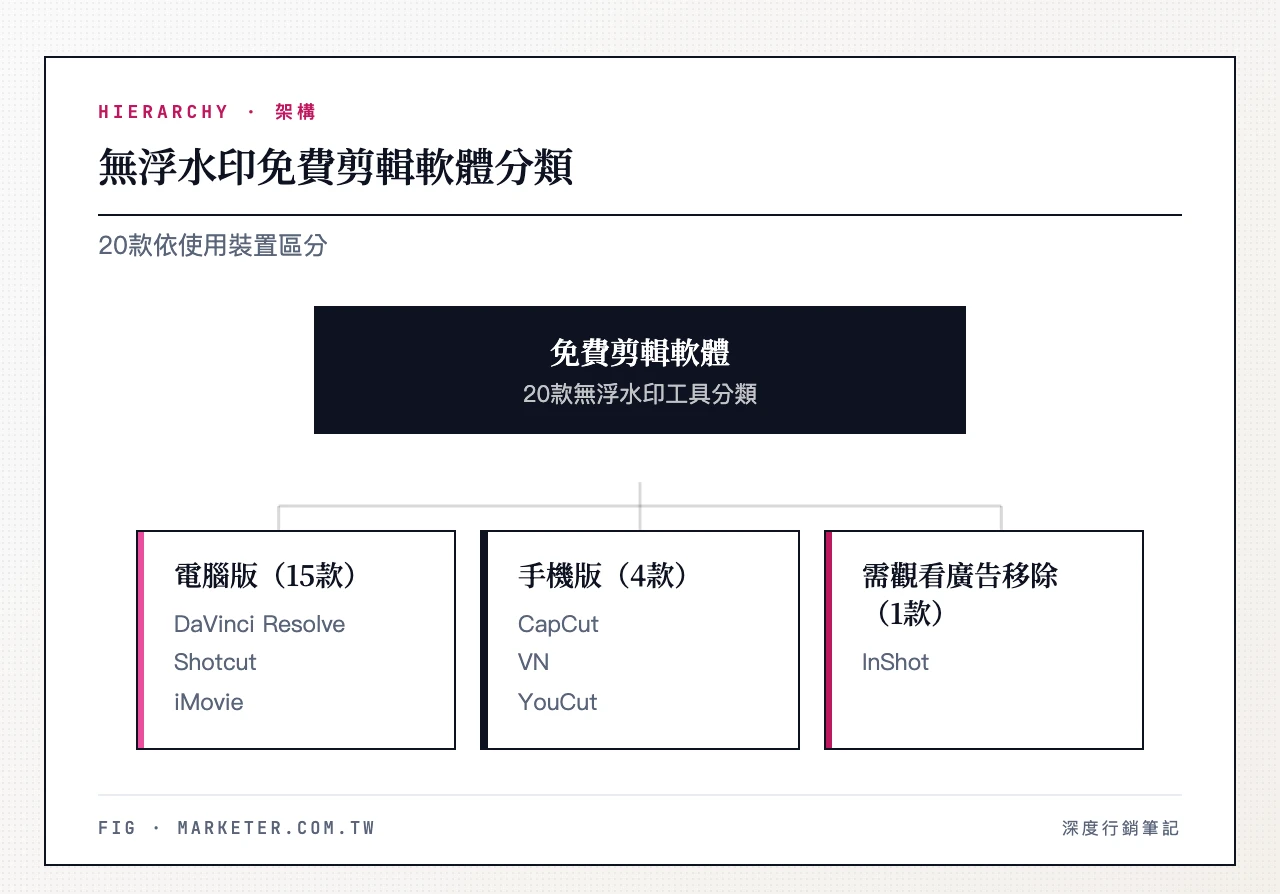
先回答最多人搜尋的「沒有浮水印的剪輯軟體」有哪幾款:本文 20 款中,19 款完全無浮水印,只有 InShot 需要看廣告移除。
- 電腦版(15 款,完全無浮水印):DaVinci Resolve、Shotcut、iMovie、Clipchamp、VideoPad、VideoProc Vlogger、Lightworks Free、HitFilm Express(已停產)、Olive、VSDC Free、Avidemux、Pitivi、LiVES、Cinelerra-GG Infinity、Natron
- 手機 App(4 款,完全無浮水印):CapCut、VN Video Editor、YouCut、Quik by GoPro
- 需要操作才能移除(1 款):InShot(觀看廣告即可移除)
如果你是做內容行銷的品牌方,建議直接選完全無浮水印的軟體,避免品牌影片上出現第三方 logo。接著看這張 20 款完整比較表:
| 軟體名稱 | 支援平台 | 浮水印 | 難易度 | AI 功能 | 最適合對象 | 免費限制 |
|---|---|---|---|---|---|---|
| iMovie | macOS/iOS | 無 | ★☆☆ | 無 | Mac 新手 | 僅限 Apple 設備 |
| Clipchamp | Windows/網頁 | 無 | ★☆☆ | AI 字幕 | Windows 新手/線上剪輯 | 部分素材付費 |
| Shotcut | Win/Mac/Linux | 無 | ★★☆ | 無 | 跨平台免費需求 | 無限制 |
| VideoPad | Win/Mac | 無 | ★☆☆ | 無 | 基礎剪輯新手 | 試用期後限制/非商業 |
| VideoProc Vlogger | Win/Mac | 無 | ★★☆ | 無 | Vlogger | 無限制 |
| DaVinci Resolve | Win/Mac/Linux | 無 | ★★★ | AI 降噪(付費) | 專業調色/後製 | AI 功能需 Studio 版 |
| Lightworks Free | Win/Mac/Linux | 無 | ★★★ | 無 | 多機位剪輯 | 僅限 720p 輸出 |
| HitFilm Express | Win/Mac | 無 | ★★★ | 無 | 視覺特效(已停產) | 已停止維護 |
| Olive Video Editor | Win/Mac/Linux | 無 | ★★☆ | 無 | 開源愛好者 | 開發已停滯 |
| VSDC Free | Windows | 無 | ★★☆ | 無 | Windows 進階用戶 | 技術支援需付費 |
| CapCut | iOS/Android/網頁 | 標準無、範本有 | ★☆☆ | AI 字幕/摳圖/自動剪輯 | 短影音創作者 | Pro 功能付費 |
| VN Video Editor | iOS/Android | 無 | ★☆☆ | 無 | 手機多軌編輯 | 無限制 |
| InShot | iOS/Android | 看廣告移除 | ★☆☆ | AI 字幕 | 社群快速剪輯 | 浮水印需看廣告移除 |
| YouCut | Android | 無 | ★☆☆ | 無 | Android 輕量剪輯 | 僅 Android |
| Quik by GoPro | iOS/Android | 預設片尾標誌 | ★☆☆ | 自動剪輯 | 旅遊/運動 Vlog | 自訂空間有限 |
| Avidemux | Win/Mac/Linux | 無 | ★★☆ | 無 | 快速裁切/轉檔 | 無多軌編輯 |
| Pitivi | Linux | 無 | ★★☆ | 無 | Linux 日常剪輯 | 僅 Linux |
| LiVES | Linux/BSD | 無 | ★★★ | 無 | VJ/即時演出 | 傳統剪輯功能有限 |
| Cinelerra-GG Infinity | Linux(主要) | 無 | ★★★ | 無 | Linux 進階多軌 | 主要限 Linux |
| Natron | Win/Mac/Linux | 無 | ★★★ | 無 | 2D/3D 合成/動態追蹤 | 專注合成非傳統剪輯 |
5 個讓影片立刻變專業的剪輯技巧
掌握工具之後,技巧才是拉開差距的關鍵。以下 5 個技巧適用於所有程度的創作者,每個都會告訴你在哪款軟體的哪個功能實現。
剪輯軟體免費,但讓影片「看起來專業」的往往是轉場、LUT、配樂與音效這些素材;一個一個找免費資源、再逐一確認授權,通常比剪輯本身還花時間。Envato Elements 是訂閱制素材庫:一個訂閱無限下載 2,900 萬+ 素材(影片模板、轉場、LUT、音樂、音效都有分類),含終身商用授權,年繳約 US$16.50/月。下面技巧 2 的 LUT、技巧 4 的轉場,都是裡面現成的類別。
技巧 1:J-Cut/L-Cut 音頻剪輯
J-Cut 是讓下一個畫面的聲音提前出現(先聽到聲音、再看到畫面),L-Cut 則讓上一個畫面的聲音延續到下一個畫面。這兩個技巧能讓場景轉換更自然,是專業與業餘影片最明顯的差異之一。在哪操作:DaVinci Resolve 和 Shotcut 都能獨立調整音軌與影像軌長度——在時間軸按住 Alt 拖動音軌邊緣即可;CapCut 手機版也支援分離音訊後獨立調整。
技巧 2:色彩校正三步驟
專業色彩不是「一鍵套濾鏡」,而是三步:① 白平衡校正(讓白色看起來是白色)→ ② 曝光與對比(調整亮部、暗部、中間調)→ ③ 套用 LUT(預設的色彩風格檔案)。在哪操作:DaVinci Resolve 的 Color 頁面是最強的免費調色工具,內建多種 LUT;VideoProc Vlogger 也內建 LUT,操作更簡單。想更深入研究調色與 AI 輔助,可以延伸看看各種創作類 AI 軟體工具的應用。
技巧 3:字幕自動生成
手動逐字打字幕最耗時。善用 AI 自動字幕能大幅縮短製作時間。CapCut:選「文字 → 自動字幕」,選語言辨識後逐段校對錯字即可。Clipchamp:選「字幕 → 自動產生字幕」,支援多語言辨識。辨識完成後都建議逐段確認,尤其專有名詞。
技巧 4:轉場效果不要超過 3 種
這是新手最容易犯的錯——一支影片用 10 種轉場。專業影片通常只用 2-3 種:硬切(Hard Cut)、淡入淡出(Dissolve)、一種風格轉場(推移或縮放)。通用原則:場景內切換用硬切、場景間切換用淡入淡出、特殊強調才用風格轉場。這適用於所有剪輯軟體。
技巧 5:輸出前的格式選擇
用錯格式會導致畫質下降或檔案過大。各平台建議設定:
| 發布平台 | 解析度 | 比例 | 建議幀率 | 建議位元率 |
|---|---|---|---|---|
| YouTube | 1920×1080 或 3840×2160 | 16:9 | 30/60fps | 8-12 Mbps(1080p) |
| Instagram Reels | 1080×1920 | 9:16 | 30fps | 3.5 Mbps |
| TikTok | 1080×1920 | 9:16 | 30fps | 3.5 Mbps |
| 1920×1080 | 16:9 | 30fps | 8 Mbps | |
| 1920×1080 | 16:9 | 30fps | 8 Mbps |
輸出格式一律選 H.264 編碼的 MP4,相容性最高。若軟體支援 H.265(HEVC),檔案更小但部分舊設備可能無法播放。
如何免費線上提升影片畫質(無浮水印)
很多人想找免費、線上、無浮水印又能提升畫質的工具,其實不用花錢也能做到,重點是找對工具與功能:
- Clipchamp 網頁版:瀏覽器直接開,內建畫質優化與穩定功能,適合把手機拍的晃動、偏暗素材做基本修復,輸出免費版無浮水印。
- CapCut 網頁版/App:內建畫質優化與降噪選項,可以把低解析度或雜訊多的舊素材處理得更清晰,操作幾步就完成(實際功能與名稱以官方最新版本為準)。
- DaVinci Resolve(桌面免費版):Color 頁面可做降噪、銳化與色彩還原,是免費工具中最徹底的「畫質救援」方案(AI 超解析度屬 Studio 版功能)。
判斷框架:只是要快速把一段社群短片變清楚一點、又不想安裝軟體 → 用 Clipchamp 或 CapCut 網頁版線上處理最快;如果是要把畫面救到能用在正式作品的程度 → 在電腦上用 DaVinci Resolve 做降噪與調色。切記:畫質提升是「還原與優化」,不是「無中生有」,原始素材拍得越好,能救的空間越大。
把影片產出流程系統化:行銷團隊怎麼管
如果你不是單打獨鬥,而是行銷團隊要同時管好幾支影片、跨 FB/IG/YouTube/EDM 排程,剪輯軟體只是工作流的一環,真正會卡住的是「誰在剪、剪到哪、什麼時候上線」。常見的做法是,在 monday.com 的行銷活動看板為每支影片開一張卡片,欄位標示腳本、拍攝、剪輯、審核、上線五個階段,並設一條自動化規則:當素材延遲超過 2 天,自動通知負責的剪輯與文案,讓延誤在上線前就被抓出來,而不是週會才發現。這也能同步整理成一份影片內容行事曆,一眼看完各平台的發布時間。免費方案不需要信用卡。
monday.com for Marketing|Coca-Cola、Canva 行銷團隊在用
- 📅 行銷活動看板——從 Brief、素材審核、KPI 追蹤,每階段有人有時程
- 📊 跨通道內容日曆——FB、IG、EDM、Blog 排程一次同步,不漏發
- 🤖 視覺化自動化——截止提醒、審核流程、跨部門任務自動指派
- 🔗 整合 HubSpot、Mailchimp、GA4——廣告 ROI、流量數據一次看完
✓ 免費版永久使用 · ✓ Fortune 500 有 60% 在用 · ✓ 不需信用卡
開拍前先寫好腳本:動手剪之前,先用 Notion AI 把影片腳本大綱、分鏡與重點列清楚,能避免剪輯時反覆修改、素材白拍。

Notion|OpenAI、Figma、L’Oreal 團隊的工作區
- 📝 文件協作——Campaign Brief、素材簡報、品牌手冊一站管理
- 🗓️ 專案管理——行銷活動時間軸、KPI 追蹤、負責人指派
- 🤖 Notion AI——自動摘要、翻譯、寫作輔助(付費加購)
- 🔗 整合 Slack、Gmail、Figma、Linear——行銷常用工具全能接
✓ 免費方案可用 · ✓ Plus 約 NT$320/Business 約 NT$640 · ✓ Fortune 100 有 62% 在用
結論
選擇影片剪輯軟體不需要糾結太久,根據你的情境直接對號入座:
- Mac 新手:從 iMovie 開始,零學習成本、輸出無浮水印。
- Windows 新手 / 只想線上剪:Clipchamp 內建免安裝,網頁版瀏覽器就能剪。
- 想學專業剪輯與調色:DaVinci Resolve 免費版功能完整,值得花 2-3 週學。
- 手機短影音:CapCut 的 AI 功能最豐富,VN 則是無廣告、無浮水印的良心選擇。
- 完全免費零限制:Shotcut 跨平台、無浮水印、無功能限制。
- 想免費提升畫質:Clipchamp 或 CapCut 網頁版線上處理,不用安裝也不留浮水印。
選好軟體之後,素材是第二道門檻——需要轉場、LUT 與配樂時,Envato Elements 的素材庫可以一次解決,不用再逐一確認授權。
如果你是行銷團隊,影片只是內容產線的一環——從腳本、拍攝、剪輯到投放廣告素材,每個環節都需要有人、有時程。想把影片產出流程系統化?第一步:打開 monday.com 的內容日曆模板,建立你的影片排程看板,把腳本、拍攝、剪輯、發布填進去,10 分鐘就能搭好整個框架。想更完整地把影片放進行銷佈局,也可以搭配我們的行銷軟體整理一起用。
monday.com for Marketing|Coca-Cola、Canva 行銷團隊在用
- 📅 行銷活動看板——從 Brief、素材審核、KPI 追蹤,每階段有人有時程
- 📊 跨通道內容日曆——FB、IG、EDM、Blog 排程一次同步,不漏發
- 🤖 視覺化自動化——截止提醒、審核流程、跨部門任務自動指派
- 🔗 整合 HubSpot、Mailchimp、GA4——廣告 ROI、流量數據一次看完
✓ 免費版永久使用 · ✓ Fortune 500 有 60% 在用 · ✓ 不需信用卡
免費影片剪輯軟體常見問題 FAQ
免費影片剪輯軟體夠用嗎?
對多數創作者來說完全夠用。DaVinci Resolve 免費版的調色、剪輯、音效已是專業等級,CapCut 的 AI 字幕與範本也能滿足所有短影音需求。只有當你需要 AI 降噪、HDR 調色、多 GPU 加速等極專業功能時,才需要考慮升級——例如 DaVinci Resolve 免費版與 Studio 版(約 NT$9,500 買斷)的差異,主要就在這些 AI 與硬體加速功能。
沒有浮水印的剪輯軟體有哪些?
本文 20 款中 19 款完全無浮水印:電腦版有 DaVinci Resolve、Shotcut、iMovie、Clipchamp、VideoPad、VideoProc Vlogger、Lightworks Free、HitFilm Express、Olive、VSDC Free、Avidemux、Pitivi、LiVES、Cinelerra-GG Infinity、Natron;手機版有 CapCut、VN、YouCut、Quik by GoPro。唯一需要額外操作的是 InShot(觀看廣告即可移除浮水印)。
Windows 最好用的免費剪輯軟體是哪款?
新手推薦 Clipchamp——Windows 11 內建、免安裝、支援 AI 自動字幕;進階用戶推薦 DaVinci Resolve,功能最完整。如果你的電腦配備較低(RAM 低於 16GB),建議用 VSDC Free 或 Shotcut,對硬體要求比 DaVinci Resolve 低很多。
手機剪輯 App 哪個最好用?
短影音創作首選 CapCut,AI 自動字幕與豐富範本讓你快速完成;在意隱私或不想看廣告,選 VN——完全免費、無浮水印、無廣告。只需要簡單裁切加文字,InShot 介面最直覺(但免費版每次匯出要看廣告移除浮水印)。
有沒有免費、線上、無浮水印又能提升畫質的剪輯工具?
有。最直接的組合是 Clipchamp 網頁版 與 CapCut 網頁版:兩者都在瀏覽器操作、免安裝,免費版輸出不留浮水印,且內建畫質優化與降噪等功能(實際功能以官方最新版本為準),能把偏暗、晃動或低解析度的素材救回一定水準。若要更徹底的畫質修復(降噪+銳化+色彩還原),再把素材搬到電腦用 DaVinci Resolve 免費版處理。記得畫質提升是「還原優化」而非「無中生有」,原始素材品質仍是上限。
如何改善影片畫質?
畫質好壞其實從拍攝端就決定了大半。拍攝時使用平面色彩模式(Flat/Log Profile)能保留更多色彩資訊,讓後製調色空間更大;穩定的光線、乾淨的收音與足夠的解析度(盡量用 1080p 以上拍攝)都是後製救不回來的基礎。原始素材拍得越好,後製能發揮的空間就越大——這比事後用任何工具「拉畫質」都有效。後製端則可搭配 DaVinci Resolve 的降噪、銳化與色彩還原做最後優化。
影片剪輯軟體跑很慢怎麼辦?
建議最低配備:RAM 16GB(DaVinci Resolve 建議 32GB)、GPU 記憶體 4GB 以上、SSD 硬碟。若硬體不足,可以:① 使用代理剪輯(Proxy)——用低解析度副本編輯、輸出時切回原始畫質;② 關閉即時預覽特效;③ 把預覽畫質調低到 1/4 解析度。真的配備太低,就改用 Clipchamp 網頁版或手機 App 剪輯。
影片剪輯軟體常見技術問題如何解決?
常見四類問題與解法:① 當機閃退——多半是硬體不足或快取過大,先更新顯卡驅動、清除快取,並降低預覽解析度;② 檔案損壞——養成版本備份習慣,並開啟軟體的自動保存功能,降低突發損失;③ 匯入格式不支援——用 Handbrake 或 Avidemux 先把素材轉成 MP4(H.264)再匯入;④ 輸出畫質模糊——檢查輸出解析度與位元率設定,位元率過低會讓畫面糊掉,1080p 建議設在 8-12 Mbps。
如何儲存剪輯專案以避免遺失資料?
養成自動保存與版本管理的習慣最保險。DaVinci Resolve 在「偏好設定 → 用戶 → 專案保存與載入」中可設定自動保存間隔,建議設為每 5 分鐘;重要專案則手動用版本命名法另存,例如「專案名稱_v1」「專案名稱_v2」,方便隨時回到前一個版本。此外,把素材與專案檔放在同一個資料夾並定期備份到雲端或外接硬碟,才能在硬碟故障時不至於全部心血付諸東流。
需要學很多款軟體、大型專案又該怎麼管理?
不需要每款都學。先精通一到兩款主力軟體(例如電腦用 DaVinci Resolve、手機用 CapCut),再視需求補一兩個輔助工具(用 Avidemux 快速轉檔、用 Natron 做進階合成)。當專案素材超過數十個檔案時,用結構化資料夾(依素材類型或場景分類)+統一命名規則(例如「20240101_開場_01」這種「日期_場景_鏡頭」格式)+代理剪輯,就能大幅提升效率。精通一款的產值,遠高於每款都只會基本操作。
在哪裡學習影片剪輯軟體?
YouTube 是最豐富的免費資源,DaVinci Resolve、CapCut、Shotcut 都有從入門到進階的完整教學系列。想要系統化學習,Udemy 經常有特價課程(約 NT$300-500,實際價格以平台促銷為準),LinkedIn Learning(原 Lynda.com)也有結構完整的付費課程。遇到特定操作或報錯問題時,官方文件與社群論壇則是最快找到解答的地方。
免費剪輯軟體的投資報酬率值得嗎?
絕對值得。以 DaVinci Resolve 為例,免費版功能等同其他品牌動輒數千到上萬元的付費軟體,唯一「成本」是 2-3 週的學習時間,但這是一次性投資、技能跟著你走。如果你是做品牌故事或影音行銷的創作者,用免費工具就能產出專業品質內容,省下的預算可以投入更好的拍攝設備或廣告投放,整體 ROI 相當高。